
VB.NETのGUIアプリ開発で、最初にぶつかりやすい壁がイベントハンドラです。
ボタンをクリックしたとき、フォームが読み込まれたとき、テキストが変更されたとき。
GUIアプリは、ユーザーの操作やシステムからの通知に反応するイベントドリブンな構造を持ちます。
しかし、この仕組みを曖昧に理解したままコードを書き進めると、処理の流れが見えなくなり、保守できないアプリへ一直線です。
特に、デザイナが自動生成するコードと手書きコードの境界を意識しないと、後から修正するのが難しくなります。
よくあるつまずきを整理しましょう。
- デザイナが生成したコードを直接編集し、再生成時に変更が消える
HandlesとAddHandlerの違いを理解しないまま混在させる- 1つのイベントハンドラに複数の責務を詰め込み、条件分岐が肥大化する
- イベント内で重い処理を実行し、UIスレッドを停止させる
RemoveHandlerを忘れ、不要な参照や多重実行を招く
これらはすべて、イベントハンドラを「コードを置く場所」とだけ捉えると起こります。
本質は、イベントの発行元と処理の責務を分離し、いつ、どのスレッドで、どの順序で動くのかを設計することです。
本記事では、Handles 句と AddHandler の使い分け、デザイナとの安全な付き合い方、非同期処理や再入防止の考え方を順に解説します。
あなたのコードは、イベントに振り回されていませんか。
読み終えるころには、どこに何を書くべきか自分で判断できる土台が身につくはずです。
VB.NET GUIアプリ開発でイベントハンドラが重要な理由

VB.NETでGUIアプリを開発する際、イベントハンドラの理解は避けて通れません。
なぜなら、GUIアプリはユーザーの操作に反応するイベントドリブン型のプログラムだからです。
この仕組みを正しく理解しないと、コードの流れが追えず、バグの温床になります。
特に、デザイナが自動生成するコードと手書きコードの境界を意識しないと、後から修正するのが難しくなります。
本節では、イベントハンドラがなぜ重要であるかを、基本概念から典型的な問題まで順に解説します。
イベントドリブン型アプリの基本概念
イベントドリブンとは、プログラムが能動的に処理を進めるのではなく、外部からのイベントをきっかけに処理を実行する設計です。
VB.NETでは、フォームやコントロールがイベントを発行し、それに対応するイベントハンドラが呼び出されます。
このモデルでは、メインループが常にイベントを監視し、適切なハンドラにディスパッチします。
したがって、開発者は「いつ、どのイベントが発生し、どのハンドラが動くか」を明確に把握する必要があります。
イベントハンドラは、GUIアプリにおける処理の入口であり、ここでの設計ミスはアプリ全体に影響を及ぼします。
GUIアプリとコンソールアプリの決定的な違い
コンソールアプリは基本的に上から下へ逐次処理が流れます。
一方、GUIアプリはユーザーの操作順序が不定であり、非同期にイベントが発生します。
この違いを表にまとめます。
| 項目 | コンソールアプリ | GUIアプリ |
|---|---|---|
| 処理の流れ | 逐次実行 | イベントドリブン |
| ユーザー操作 | コマンド入力 | マウス、キーボード |
| 実行順序 | 予測可能 | 不定・非同期 |
| 状態管理 | 変数で管理 | コントロールの状態も考慮 |
この表からわかるように、GUIアプリではイベントハンドラが処理の入口となります。
そのため、ハンドラの設計がアプリ全体の品質を左右します。
コンソールアプリの感覚でコードを書くと、イベントの発生順序や再入を考慮できず、予期しない動作を招きます。
イベントハンドラを理解しないと起こる典型的な問題
イベントハンドラを曖昧に理解したまま開発すると、以下のような問題が発生します。
- デザイナが生成したコードを直接編集し、再生成時に変更が消える
- Handles句とAddHandlerを混在させ、二重登録や解除漏れが起きる
- 1つのハンドラに複数の責務を詰め込み、条件分岐が肥大化する
- イベント内で重い同期処理を実行し、UIがフリーズする
- RemoveHandlerを忘れ、不要なオブジェクトが参照され続ける
これらの問題は、イベントハンドラを単なる「コードを書く場所」と捉えていることに起因します。
本質は、イベントの発行元と処理の責務を分離し、実行スレッドや順序を制御することです。
この理解があれば、保守性の高いGUIアプリを構築できます。
あなたのコードは、イベントに振り回されていませんか。
一つひとつのハンドラが何を受け持ち、いつ呼ばれるのかを意識するだけで、開発の迷いは大きく減るはずです。
VB.NETにおけるイベントハンドラの基本構文と仕組み

VB.NETのイベントハンドラは、イベントに応じて呼び出されるメソッドです。
基本的な構文は、Handles句を用いる方法と、AddHandlerを用いる方法の2つがあります。
仕組みを理解するには、デリゲートとイベントの関係を押さえることが重要です。
イベントはデリゲート型の変数のようなもので、ハンドラを登録することで呼び出しが行われます。
ここでは、Handles句、AddHandlerとRemoveHandler、そしてデザイナが自動生成するコードの正体を見ていきます。
Handles句の基本
Handles句は、メソッド宣言の末尾に記述し、どのイベントを処理するかを指定します。
コンパイル時にイベントとハンドラが結びつけられるため、静的な登録方法と言えます。
例えば、ボタンのClickイベントを処理するには、以下のように書きます。
Private Sub Button1_Click(sender As Object, e As EventArgs) Handles Button1.Click
    MessageBox.Show("クリックされました")
End Sub
この構文の利点は、可読性が高く、デザイナとの親和性が良いことです。
ただし、動的に生成したコントロールには使えないという制約があります。
Handles句は、あくまでコンパイル時に存在するオブジェクトに対してのみ有効です。
また、1つのメソッドで複数のイベントを処理することも可能です。
その場合は、Handles Button1.Click, Button2.Click のようにカンマで区切ります。
しかし、複数のイベントを1つのメソッドで処理すると、sender引数で送信元を判別する必要が出てきます。
適切に使い分けましょう。
AddHandlerとRemoveHandlerの役割
AddHandlerは、実行時にイベントハンドラを動的に登録するためのステートメントです。
RemoveHandlerはその逆で、登録を解除します。
これらは、動的にコントロールを生成する場合や、条件に応じてハンドラを切り替える場合に不可欠です。
例えば、動的にボタンを作成し、クリックイベントを登録するコードは以下のようになります。
Dim btn As New Button()
AddHandler btn.Click, AddressOf DynamicButton_Click
Me.Controls.Add(btn)
AddHandlerの第1引数にはイベントを、第2引数にはAddressOf演算子でハンドラメソッドを指定します。
RemoveHandlerを使わないと、オブジェクトが破棄されてもハンドラが参照を保持し続け、メモリリークの原因になります。
特に、長期間動作するアプリや、頻繁にコントロールを生成・破棄する場合には注意が必要です。
また、同じハンドラを複数回AddHandlerすると、その回数だけ呼び出されます。
二重登録を防ぐには、登録前にRemoveHandlerするか、フラグで管理します。
動的な登録は柔軟性が高い反面、管理責任が開発者にあります。
デザイナが自動生成するコードの正体
VB.NETのWindowsフォームデザイナは、フォームのデザインを視覚的に行うと、対応するコードを自動生成します。
このコードは、通常、Form1.Designer.vbという別ファイルにPartial Classとして格納されます。
InitializeComponentメソッド内で、コントロールの生成、プロパティ設定、そしてイベントハンドラの登録が行われます。
例えば、デザイナでボタンをダブルクリックすると、Handles句を使ったメソッドが自動で追加されます。
しかし、デザイナが生成するコードを直接編集してはいけません。
デザインを変更するたびに再生成され、編集が失われるからです。
デザイナが生成するコードの本質は、Handles句による静的な登録を補助するためのものです。
開発者は、デザイナファイルと手書きコードを分離し、Partial Classの仕組みを理解して保守性を高める必要があります。
デザイナは便利ですが、その生成物をブラックボックスにせず、中身を把握することが挫折しない第一歩です。
デザイナと手書きコードを安全に共存させる方法

VB.NETのWindowsフォーム開発では、デザイナが生成するコードと開発者が手書きするコードが同じクラスに混在します。
この共存を安全に進めるには、Partial Classの仕組みと、デザイナファイルの役割を正しく理解することが欠かせません。
デザイナファイルを直接編集すると、デザイン変更のたびに変更が失われるだけでなく、デザイナが正常に動作しなくなる恐れがあります。
では、どのように分離し、どこでイベント登録を管理すべきでしょうか。
順に見ていきます。
Partial ClassとInitializeComponentの関係
VB.NETでは、1つのクラスを複数のファイルに分割して記述できます。
これをPartial Classと呼びます。
Windowsフォームの場合、Form1.vbとForm1.Designer.vbの2つのファイルが存在し、両方にPartial Class Form1と宣言します。
デザイナファイルにはInitializeComponentメソッドが含まれ、コンストラクタから呼び出されます。
このメソッドは、コントロールの生成、プロパティの設定、そしてイベントハンドラの登録をすべて行います。
つまり、デザイナでボタンをダブルクリックすると、Handles句を持つメソッドがForm1.vbに追加され、そのメソッドがInitializeComponent内でイベントに結びつけられるのです。
開発者はForm1.vbにのみコードを書き、デザイナファイルには触れないのが原則です。
この分離により、デザイン変更とロジックの変更を独立して行えます。
自動生成コードを編集してはいけない理由
デザイナファイルを手動で編集してはいけない理由は明確です。
第一に、デザイナでフォームを少し変更するだけで、ファイル全体が再生成され、手動編集が消失します。
第二に、デザイナは生成されたコードを解析してフォームを描画するため、構文や構造を壊すとデザイナが例外を投げたり、フォームが表示されなくなったりします。
第三に、チーム開発において、自動生成コードへの変更はコンフリクトの原因になります。
どうしてもデザイナファイルに手を入れたくなる場合は、代わりにForm1.vb側でPartialメソッドやイベントハンドラを追加する方法を検討してください。
デザイナはあくまでツールであり、その出力は読み取り専用と考えるのが安全です。
イベント登録を手書きで管理する判断基準
Handles句とAddHandlerのどちらを使うべきかは、状況によって判断します。
以下の表を参考にしてください。
| 状況 | 推奨される方法 | 理由 |
|---|---|---|
| デザイナで配置した静的なコントロール | Handles句 | 可読性が高く、デザイナと連携しやすい |
| 実行時に動的生成するコントロール | AddHandler | Handles句はコンパイル時に存在する必要がある |
| 条件によってハンドラを切り替える | AddHandlerとRemoveHandler | 動的な登録・解除が可能 |
| 同じハンドラを複数のイベントで再利用 | Handles句でカンマ区切り | 1つのメソッドで複数イベントを処理できる |
| ハンドラの解除漏れを防ぎたい | AddHandlerとRemoveHandlerをペアで管理 | 参照保持によるメモリリークを防ぐ |
このように、静的なUIにはHandles句、動的なUIや条件分岐にはAddHandlerが適しています。
また、AddHandlerを使う場合は、RemoveHandlerを必ずセットで実装し、二重登録を避けるために登録前に解除する習慣をつけましょう。
イベント登録の管理は、アプリの安定性に直結します。
自分のコードがどちらの方法に適しているか、常に意識することが大切です。
HandlesとAddHandlerの正しい使い分け

VB.NETでイベントハンドラを登録する方法は、Handles句とAddHandlerの2つに大別されます。
どちらもイベントとメソッドを結びつける役割を持ちますが、その性質は大きく異なります。
Handles句はコンパイル時に静的に解決されるのに対し、AddHandlerは実行時に動的に登録されます。
この違いを理解せずに混在させると、二重登録や解除漏れ、予期しない呼び出し順序といった問題が発生します。
本節では、それぞれの適切な用途と、安全に運用するための実装パターンを解説します。
静的なイベント登録に向くHandles
Handles句は、メソッド宣言の末尾に記述し、コンパイル時にイベントとハンドラを結びつけます。
デザイナでフォーム上に配置したボタンやテキストボックスなど、実行時に存在が確定しているコントロールに最適です。
可読性が高く、Visual Studioのデザイナとの連携もスムーズです。
例えば、複数のボタンで同じ処理を実行したい場合、Handles Button1.Click, Button2.Clickのようにカンマ区切りで記述できます。
ただし、sender引数で送信元を判別する必要があるため、処理が複雑になる場合は注意が必要です。
また、Handles句はコンパイル時に存在するオブジェクトにしか使えないため、動的に生成したコントロールには適用できません。
静的なUI設計が中心のアプリでは、Handles句を積極的に使いましょう。
動的生成コントロールにはAddHandler
実行時にコントロールを生成する場合や、条件に応じてハンドラを切り替える場合は、AddHandlerを使います。
AddHandlerは実行時にイベントとデリゲートを関連付けるため、柔軟性が高い反面、管理責任は開発者にあります。
動的にボタンを追加し、それぞれに異なる処理を割り当てる例を考えましょう。
以下のコードは、動的生成したボタンにクリックイベントを登録する基本的な形です。
Dim btn As New Button()
btn.Text = "動的ボタン"
AddHandler btn.Click, AddressOf DynamicButton_Click
Me.Controls.Add(btn)
このように、AddHandlerの第1引数にイベント、第2引数にAddressOfでハンドラメソッドを指定します。
しかし、AddHandlerだけでは不十分です。
ハンドラを解除するRemoveHandlerを忘れると、コントロールが破棄されてもハンドラが参照を保持し続け、メモリリークの原因になります。
特に、頻繁にコントロールを生成・破棄するアプリでは、RemoveHandlerを必ずセットで実装してください。
二重登録と解除漏れを防ぐ実装パターン
AddHandlerを使う際に最も注意すべきは、同じイベントに同じハンドラを複数回登録してしまうことです。
二重登録が起こると、1回のクリックでハンドラが2回呼び出され、意図しない動作を招きます。
これを防ぐには、登録前にRemoveHandlerを実行するか、登録済みかどうかをフラグで管理します。
以下のパターンは、RemoveHandlerしてからAddHandlerする安全な例です。
RemoveHandler btn.Click, AddressOf DynamicButton_Click
AddHandler btn.Click, AddressOf DynamicButton_Click
この方法はシンプルですが、RemoveHandlerを呼んでもエラーにはならないため、未登録でも問題ありません。
ただし、複数のハンドラを登録している場合は、それぞれに対して解除が必要です。
また、ハンドラを解除するタイミングは、コントロールを破棄する直前や、フォームのDisposeメソッド内が適切です。
イベント登録の管理を怠ると、アプリの動作が不安定になるだけでなく、デバッグが困難になります。
Handles句とAddHandlerの特性を正しく理解し、状況に応じて使い分けることが、堅牢なGUIアプリへの近道です。
イベントハンドラが肥大化する原因と責務分離

VB.NETのGUIアプリ開発において、イベントハンドラが肥大化するのはよくある問題です。
ボタンクリック一つをとっても、入力検証、データベース更新、画面遷移、ログ出力など、多くの処理を詰め込みたくなります。
しかし、ハンドラに複数の責務を持たせると、テストが困難になり、再利用性も低下します。
イベントハンドラはあくまで「イベントを受け取る窓口」であり、実際の処理は別のメソッドやクラスに委譲すべきです。
では、なぜ肥大化するのか、そしてどう分離するのかを見ていきます。
1つのハンドラに複数処理を書きたくなる状況
典型的なのは、ボタンクリック時に行う一連の処理です。
例えば、ユーザーが「保存」ボタンを押したとき、以下のような処理が必要になるでしょう。
- 入力値の検証
- データの整形
- データベースへの保存
- 成功メッセージの表示
- ログの記録
これらをすべてButton1_Click内に書くと、メソッドは数百行に及びます。
また、別のボタンでも同じ保存処理が必要になった場合、コードをコピーすることになり、修正漏れの原因になります。
さらに、UIコントロールへの直接アクセスが増え、ビジネスロジックと画面表示が密結合します。
このような状況は、開発が進むほど修正コストを押し上げます。
では、どうすればよいでしょうか。
メソッド抽出とMVPやMVVM的発想
まずは、ハンドラ内の処理を小さなメソッドに抽出します。
例えば、ValidateInput、SaveData、ShowSuccessMessageのように分割します。
これにより、ハンドラはそれらを順に呼び出すだけになります。
次に、UIとロジックを分離する設計を検討します。
MVP(Model-View-Presenter)やMVVM(Model-View-ViewModel)はその代表です。
ViewはイベントをPresenterやViewModelに通知するだけにし、実際の処理はそちらに任せます。
例えば、以下のように書きます。
Private Sub SaveButton_Click(sender As Object, e As EventArgs) Handles SaveButton.Click
    presenter.Save()
End Sub
Presenter側で検証や保存を行えば、ViewはUIに専念できます。
この分離により、単体テストが容易になり、UIの変更がロジックに影響しにくくなります。
すべてを最初からMVPやMVVMにする必要はありませんが、責務を分ける意識は常に持ちましょう。
条件分岐を減らすイベント設計
イベントハンドラ内でsenderを調べて条件分岐するのも、肥大化の一因です。
例えば、複数のボタンで同じハンドラを使い、senderの名前で処理を変える場合です。
しかし、これは可読性を下げ、バグを埋め込みやすくします。
代わりに、ボタンごとに専用のハンドラを用意するか、コマンドパターンを利用します。
コマンドパターンでは、各操作をオブジェクトとしてカプセル化し、ハンドラはコマンドを実行するだけです。
以下の表は、条件分岐を減らす設計の比較です。
| 設計手法 | 利点 | 欠点 |
|---|---|---|
| 個別ハンドラ | 単純で分かりやすい | ボタンが増えるとメソッドも増える |
| コマンドパターン | 拡張性が高く、テストしやすい | 初期実装がやや複雑 |
| 辞書マッピング | 条件分岐を排除できる | キー管理が必要 |
いずれの方法も、ハンドラの責務を「イベントの受付」に限定する効果があります。
イベントハンドラはアプリの入口です。
入口を整理整頓することが、保守性の高いGUIアプリへの第一歩です。
UIスレッドを止めない非同期イベント処理
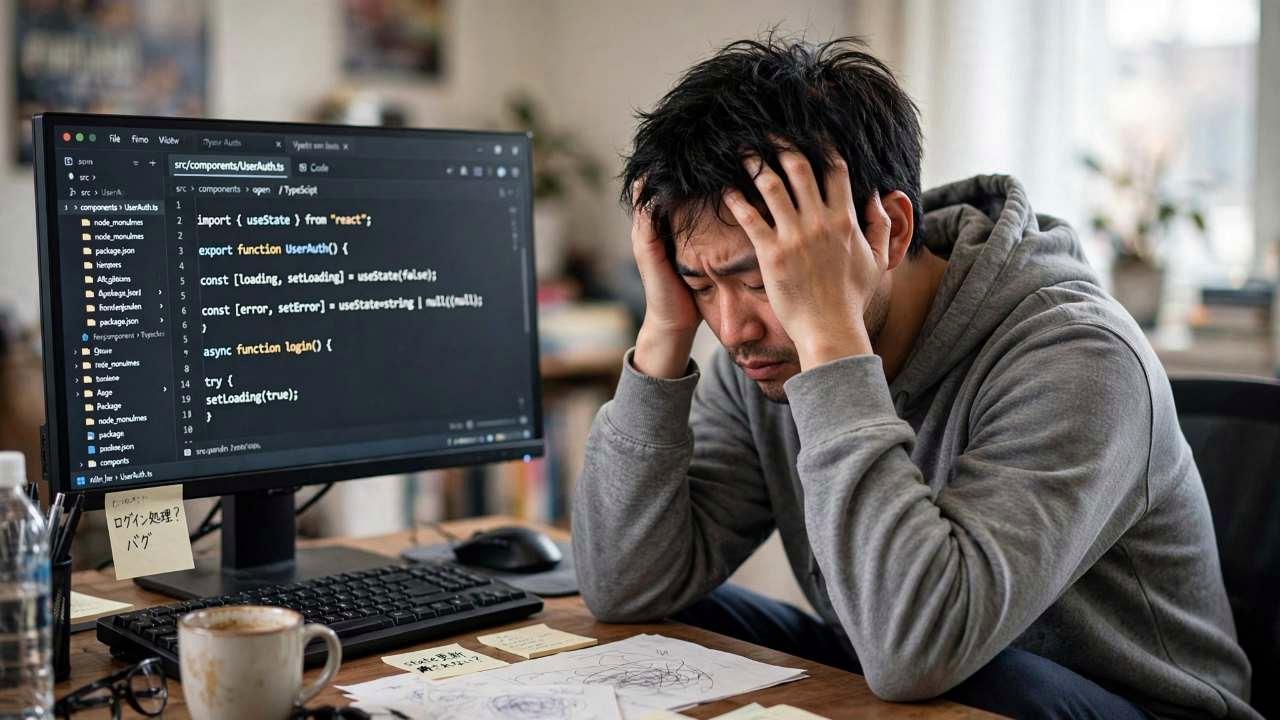
GUIアプリにおいて、UIスレッドはメッセージループを回し、描画や入力イベントを処理します。
このスレッドを長時間ブロックすると、アプリはフリーズし、ユーザー操作を受け付けなくなります。
イベントハンドラ内で重い同期処理を実行するのは、まさにこのフリーズを引き起こす典型例です。
非同期処理を正しく導入すれば、UIの応答性を保ちながらバックグラウンドで処理を進められます。
本節では、フリーズの仕組みからAsync/Awaitの注意点、キャンセルと進捗表示の設計までを解説します。
同期処理でフリーズする仕組み
UIスレッドは、Windowsメッセージを順番に処理する単一のスレッドです。
ボタンクリックのハンドラで時間のかかる同期処理を実行すると、その処理が完了するまでメッセージループに制御が戻りません。
結果として、ウィンドウの再描画、マウス操作、キーボード入力がすべて待たされます。
例えば、以下のようなコードは数秒間UIを完全に停止させます。
Private Sub HeavyButton_Click(sender As Object, e As EventArgs) Handles HeavyButton.Click
    System.Threading.Thread.Sleep(5000)
    MessageBox.Show("完了")
End Sub
この間、アプリは「応答なし」と表示され、ユーザーは何も操作できません。
これがフリーズの正体です。
対策は、重い処理を非同期に実行し、UIスレッドを解放することです。
AsyncとAwaitをイベントハンドラで使う際の注意点
VB.NETでは、イベントハンドラをAsync Subとして宣言し、Awaitで非同期処理を待機できます。
ただし、Async Subは戻り値を返せず、例外が呼び出し元に伝播しないため、必ずTry/Catchで囲む必要があります。
また、Async Subは待機できないため、イベントの発火順序や再入に注意してください。
以下は安全な例です。
Private Async Sub LoadButton_Click(sender As Object, e As EventArgs) Handles LoadButton.Click
    Try
        Dim data As String = Await Task.Run(Function() FetchData())
        MessageBox.Show(data)
    Catch ex As Exception
        MessageBox.Show("エラー: " & ex.Message)
    End Try
End Sub
このように、Await前にボタンを無効化するなどして、二重実行を防ぐのも有効です。
非同期処理中に同じイベントが再発火すると、競合やリソースの二重使用が起こります。
フラグ管理やコントロールのEnabledプロパティを活用しましょう。
キャンセルと進捗表示の設計
長時間かかる非同期処理には、キャンセルと進捗表示が欠かせません。
CancellationTokenSourceとCancellationTokenを使えば、処理の中断を安全に要求できます。
進捗はIProgress(Of T)を利用し、UIスレッドでProgressBarを更新します。
設計のポイントを以下の表にまとめます。
| 要素 | 実装方法 | 注意点 |
|---|---|---|
| キャンセル | CancellationTokenSource | 処理内でThrowIfCancellationRequestedを呼ぶ |
| 進捗報告 | Progress(Of T) | UIスレッドで安全に更新される |
| リソース解放 | UsingまたはTry/Finally | CancellationTokenSourceを確実に破棄 |
| ユーザー通知 | ラベルやプログレスバー | 過剰な更新はUI負荷になる |
キャンセル要求後は、処理が速やかに終了するように設計します。
進捗報告は頻度を抑え、UIの負担を減らしましょう。
非同期処理は強力ですが、状態管理と例外処理を怠ると、かえって複雑なバグを生みます。
UIスレッドを止めない設計を徹底することが、快適なGUIアプリへの鍵です。
イベントハンドラの再入・多重実行を防ぐ設計

GUIアプリでは、ユーザーの操作が予測不能な順序で発生します。
特に、イベントハンドラが実行中に再び同じイベントが発火すると、再入や多重実行が起こり、状態が破壊される恐れがあります。
これは、データの不整合やリソースの二重解放、デッドロックなど、深刻なバグにつながります。
論理的に考えれば、ハンドラは一度に一つの実行に限定されるべきです。
本節では、再入の概念から具体的な防止策、非同期処理における競合状態の回避までを解説します。
再入とは何か
再入とは、あるイベントハンドラが実行されている最中に、何らかのきっかけで同じハンドラが再度呼び出されることを指します。
例えば、ボタンクリックのハンドラ内でDoEventsを呼び出すと、Windowsメッセージループが一時的に制御を戻し、別のクリックイベントが処理される可能性があります。
また、非同期処理でAwaitした後、再び同じイベントが発生することもあります。
再入が起こると、1回目の処理が完了する前に2回目の処理が開始され、共有変数やUIコントロールの状態が競合します。
結果として、意図しない動作や例外が発生します。
再入は、シングルスレッドのGUIアプリでも十分に起こり得るのです。
フラグとボタン無効化による防止
再入を防ぐ最も基本的な方法は、実行中フラグを用意することです。
ハンドラの先頭でフラグをチェックし、既に実行中なら即座に戻ります。
以下はその例です。
Private isProcessing As Boolean = False

Private Sub ProcessButton_Click(sender As Object, e As EventArgs) Handles ProcessButton.Click
    If isProcessing Then Return
    isProcessing = True
    Try
        ' 重い処理
    Finally
        isProcessing = False
    End Try
End Sub
この方法はシンプルですが、フラグの設定と解除をTry/Finallyで確実に行う必要があります。
また、ボタンを無効化する方法も効果的です。
処理開始時にButton.Enabled = Falseとし、終了時にTrueに戻せば、ユーザーがクリックできなくなります。
ただし、複数のトリガーがある場合は、すべてを無効化するか、フラグと併用しましょう。
以下の表は、主な防止策の比較です。
| 手法 | 利点 | 欠点 |
|---|---|---|
| フラグ変数 | シンプルで確実 | 解除漏れに注意 |
| ボタン無効化 | ユーザーに視覚的反馈 | 複数コントロールで煩雑 |
| SemaphoreSlim | 非同期にも対応 | やや複雑 |
非同期処理における競合状態の回避
非同期処理では、Awaitによる中断中に別のイベントが発生し、競合状態に陥ることがあります。
例えば、非同期でデータを取得中に、ユーザーが再度同じボタンを押すと、2つの非同期処理が同時に走り、リソースを奪い合います。
これを防ぐには、SemaphoreSlim(1,1)を使って排他制御を行います。
以下はその実装例です。
Private semaphore As New SemaphoreSlim(1, 1)

Private Async Sub LoadButton_Click(sender As Object, e As EventArgs) Handles LoadButton.Click
    If Not Await semaphore.WaitAsync(0) Then Return
    Try
        ' 非同期処理
    Finally
        semaphore.Release()
    End Try
End Sub
WaitAsync(0)は即時取得を試み、取得できなければ戻ります。
これにより、二重実行を防ぎつつ、UIスレッドをブロックしません。
また、CancellationTokenと組み合わせれば、キャンセルも可能です。
非同期処理では、状態の一貫性を保つために、共有リソースへのアクセスを常に意識しましょう。
再入と多重実行を防ぐ設計は、堅牢なGUIアプリの基盤です。
テストとデバッグでイベントハンドラを検証する

イベントハンドラはGUIアプリの動作の要ですが、その検証は意外と軽視されがちです。
イベントが正しい順序で発火するか、例外が適切に処理されるか、再入が起きないか。
これらを確認せずにリリースすると、ユーザー操作に依存する再現困難なバグに悩まされます。
テストとデバッグの基本を押さえ、イベントハンドラを論理的に検証しましょう。
イベント発火順序の確認方法
複数のイベントが連鎖する場合、発火順序を把握することが重要です。
例えば、フォームのLoad、Shown、Activatedなどは特定の順序で発生します。
コントロールのValidatingやValidatedも、フォーカス移動時に順に呼ばれます。
順序を確認するには、各ハンドラにログ出力を仕込み、出力ウィンドウやファイルに記録します。
Debug.WriteLineを使えば、リリースビルドでは出力されないため、開発時のみ確認できます。
また、ブレークポイントを各ハンドラに設定し、呼び出し順に停止させる方法もあります。
以下の表は、主なイベントの発生タイミングの例です。
| イベント | 発生タイミング | 注意点 |
|---|---|---|
| Load | フォームが初めて表示される前 | コントロールはまだ描画されていない |
| Shown | フォームが初めて表示された後 | 初回のみ |
| Activated | フォームがアクティブになるたび | フォーカス移動で頻発 |
| Validating | コントロールからフォーカスが離れる前 | Cancelで移動を中断可能 |
このように、イベントにはそれぞれ役割と順序があります。
設計時に想定した順序と実際が異なる場合、ロジックの前提が崩れます。
必ずログで確認しましょう。
ブレークポイントと出力ウィンドウの活用
Visual Studioのデバッガは、イベントハンドラの検証に強力なツールです。
ブレークポイントをハンドラの先頭に置けば、呼び出し時に停止し、コールスタックやローカル変数を確認できます。
ただし、イベントは頻繁に発火するため、条件付きブレークポイントを活用しましょう。
例えば、senderのNameが特定のコントロールの場合のみ停止する、といった条件を設定します。
出力ウィンドウにはDebug.WriteLineやTrace.WriteLineの結果が表示され、イベントの発生順序や引数の値を時系列で追えます。
また、イミディエイトウィンドウで式を評価し、状態をその場で確認することも可能です。
これらのツールを組み合わせれば、再現手順が複雑なイベントバグも効率的に特定できます。
単体テストしやすいハンドラ設計
イベントハンドラを単体テストするのは、UIに依存するため困難です。
しかし、ハンドラ内のロジックを別メソッドに抽出すれば、テスト可能になります。
例えば、以下のようにハンドラは委譲するだけにします。
Private Sub SaveButton_Click(sender As Object, e As EventArgs) Handles SaveButton.Click
    SaveData(TextBox1.Text)
End Sub

Friend Sub SaveData(input As String)
    ' 検証と保存のロジック
End Sub
SaveDataはUIに依存しないため、単体テストで入力と出力を検証できます。
ハンドラ自体は薄く保ち、ロジックはテスト可能なメソッドやクラスに分離しましょう。
また、イベント引数に依存する処理は、必要な値だけを渡すように設計します。
これにより、テストカバレッジを高め、リファクタリングの安全性も向上します。
イベントハンドラのテストは、GUIアプリの品質を担保する重要な工程です。
ぜひ習慣化してください。
VB.NETのイベントハンドラを使いこなして挫折しない開発へ

ここまで、VB.NETのGUIアプリ開発におけるイベントハンドラの基礎から応用までを解説してきました。
振り返れば、イベントハンドラは単なる「コードを書く場所」ではなく、イベントドリブン型アプリの設計そのものを左右する要素です。
この本質を理解しているかどうかが、挫折するかどうかの分かれ目になります。
改めて、重要なポイントを整理しましょう。
第一に、イベントハンドラの登録方法を正しく使い分けることです。
デザイナで配置した静的なコントロールにはHandles句、実行時に生成する動的なコントロールにはAddHandlerを使います。
AddHandlerを使う場合は、RemoveHandlerを必ずセットで実装し、二重登録や解除漏れを防ぎます。
登録前のRemoveHandlerやフラグ管理など、安全なパターンを身につけておけば、メモリリークや多重実行の多くは回避できます。
第二に、デザイナと手書きコードの境界を守ることです。
デザイナファイルはPartial Classとして分離され、InitializeComponentメソッドがコントロール生成とイベント登録を担います。
このファイルを直接編集すると、デザイン変更時に変更が失われるだけでなく、デザイナ自体が壊れる恐れがあります。
開発者はForm1.vb側にのみコードを書き、自動生成コードは読み取り専用として扱いましょう。
第三に、イベントハンドラの責務を限定することです。
ハンドラに検証、保存、画面遷移、ログ出力をすべて詰め込むと、肥大化してテスト不能になります。
実際の処理は別メソッドやPresenter、ViewModelに委譲し、ハンドラはイベントを受け取る窓口に徹します。
senderによる条件分岐を減らす工夫も、可読性と保守性を高めます。
第四に、UIスレッドを止めないことです。
重い同期処理はフリーズを招きます。
AsyncとAwaitを活用し、非同期処理を導入しましょう。
ただし、Async Subは例外が伝播しないためTry/Catchが必須です。
CancellationTokenによるキャンセルと、IProgressによる進捗表示も設計に組み込みます。
再入や競合状態に対しては、フラグ、ボタン無効化、SemaphoreSlimなどで排他制御を行います。
第五に、テストとデバッグを怠らないことです。
イベントの発火順序をログで確認し、条件付きブレークポイントや出力ウィンドウを活用します。
ロジックをUIから分離すれば、単体テストも容易になります。
以下の表は、本記事で扱った主要な論点を簡潔にまとめたものです。
| 論点 | 要点 | 目的 |
|---|---|---|
| 登録方法 | HandlesとAddHandlerの使い分け | 二重登録と解除漏れの防止 |
| デザイナ | Partial Classの理解と非編集 | 変更消失と破損の回避 |
| 責務分離 | ロジックの委譲と条件分岐の削減 | テスト容易性と保守性の向上 |
| 非同期 | Async/Awaitとキャンセル設計 | UI応答性の維持 |
| 排他制御 | フラグとSemaphoreSlim | 再入と競合の防止 |
| 検証 | ログとブレークポイント、単体テスト | 品質担保と再現性の確保 |
これらはすべて、論理的に考えれば当然の帰結です。
イベントはいつ、どのスレッドで、どの順序で発火するのか。
その問いを常に持ち続けてください。
イベントハンドラを正しく設計できれば、VB.NETのGUIアプリ開発は決して挫折するものではありません。
むしろ、ユーザーの操作に柔軟に応答する、快適なアプリを構築できるはずです。
あなたの開発が実り多きものになることを願っています。


コメント