
PowerShellスクリプトのテスト自動化において、多くの開発者が見落としがちなのが「検証用コードそのものの品質」です。
単にコマンドレットが成功したかどうかを$?で確認するだけでは、非終了エラーやパイプラインの型変換による予期せぬ挙動を捉え切れません。
特に、PowerShellはオブジェクトパイプラインを持つ動的言語であるがゆえに、入力値の型が暗黙的に変化し、テストが成功したにもかかわらず本番環境で致命的な障害を引き起こすケースが後を絶ちません。
本記事では、コンピューターサイエンスの視点から、Pesterフレームワークを活用した構造化されたテスト設計と、アサーションの書き分けについて体系的に解説します。
重要なのは「何を検証するか」ではなく「どのような状態を検証すべきか」という思考の切り替えです。
例えば、戻り値の有無だけでなく、オブジェクトの型やプロパティの期待値、さらにはエラーオブジェクトの種類までを検証範囲に含めることで、テストの網羅性が格段に向上します。
具体的な実装例として、以下のような型検証は基本中の基本です。
It '取得したデータが有効なオブジェクトであること' {
    $data = Get-TargetResource
    $data | Should -BeOfType [System.Management.Automation.PSObject]
    $data.Status | Should -BeExactly 'Success'
}
このように、単なる成功判定を超えた多層的な検証を取り入れることで、バグの潜在確率を大幅に低減できます。
さらに、テストコード自体の保守性を高めるには、BeforeEachやMockを適切にスコープ指定し、テストケース間の依存関係を徹底的に排除することが必須です。
以下に、検証パターンごとの推奨アサーションとその効果を整理しました。
| 検証対象 | 推奨アサーション | 期待される効果 | 適用時の注意点 |
|---|---|---|---|
| 終了コード | Should -Be 0 |
外部プログラムの成否を厳格判定 | 非終了エラーは$Errorで別途検証 |
| オブジェクトの型 | Should -BeOfType |
暗黙の型変換による不具合を防止 | -As演算子の結果と組み合わせて利用 |
| 文字列の完全一致 | Should -BeExactly |
大文字小文字・全半角の差異を検出 | 数値比較には-Be、日時には-BeGreaterThanを考慮 |
| 例外の種類 | Should -Throw -ExceptionType |
エラーハンドリングの分岐を正確に検証 | メッセージ文字列より型判定が堅牢 |
| コレクション件数 | Should -HaveCount |
想定外の複数レコード混入を検知 | $nullと空配列はCountプロパティで区別 |
これらのプラクティスを導入すれば、CI/CDパイプラインにおけるビルド検証の信頼性が飛躍的に向上し、デグレードの早期検出が現実的になります。
特に、Mockを利用した外部依存の分離と、-ParameterFilterを用いた条件付きスタブは、統合テストの再現性を高める上で欠かせないテクニックです。
ただし、過剰なモック化はテストの実装詳細への結合を強めるため、システム境界ごとに適切な抽象度を設定するバランス感覚も同時に求められます。
次章では、これらの各パターンを実際のモジュール開発に組み込む際の具体的なディレクトリ構成と実行コマンドについて、段階を追って説明していきます。
なぜPowerShellテスト自動化は思うように機能しないのか – よくある3つの誤解

PowerShellはオブジェクトパイプラインと動的型付けを特徴とする強力なシェルですが、その柔軟性がテスト自動化においては予期せぬ落とし穴を生みます。
多くの開発者が「テストが通ったから大丈夫」と安心する瞬間こそ、本番環境で深刻な障害が顕在化するリスクが潜んでいます。
なぜなら、従来の終了コードベースの検証や単純な出力チェックでは、PowerShell特有の非終了エラー、暗黙の型変換、そしてテスト間の状態汚染という三つの根本要因を捉え切れていないからです。
これらの誤解を一つずつ解体し、それぞれに対してどのような検証戦略が有効かを論理的に考察していきます。
誤解1:終了コードのみで安心する危険性
外部コマンドやスクリプトブロックを実行する際、$LASTEXITCODEが0であることをもって成功と判断するのは、C言語やbashに慣れたエンジニアが無意識に陥る典型的な過ちです。
PowerShellでは、コマンドレットや関数がエラーに遭遇しても、終了エラー(例外)を発生させない限り、プロセス全体の終了コードは変化しません。
例えば、Remove-Itemで存在しないファイルを削除しようとしても、デフォルトでは非終了エラーが出力されるだけで$?はFalseになりますが、$LASTEXITCODEは直前の外部プログラムのコードを保持し続けるため、この値だけを見ると誤って成功と解釈する危険があります。
より本質的な問題は、非終了エラーが$Error自動変数に蓄積されつつも、パイプラインの後続処理が続行される点です。
つまり、あるコマンドが失敗してもスクリプトは止まらず、その後の処理が不完全なデータを基に実行されるため、結果としてシステムの状態が不整合を起こします。
以下のコードは、この危険性を如実に示します。
$LASTEXITCODE = 0
Remove-Item "nonexistent.txt" -ErrorAction Continue
if ($LASTEXITCODE -eq 0) {
    Write-Host "削除成功と判断 – しかし実際は失敗しています"
}
この例では$LASTEXITCODEは0のままですが、$Errorには例外が記録されています。
したがって、終了コードだけでなく$?や$Errorの有無、さらには特定のエラー種別をアサーションに含めることが必須です。
PesterではShould -ThrowやShould -Be $trueを$?と組み合わせることで、この誤解を解消できます。
誤解2:パイプライン結果の暗黙的な型変換を見逃す
PowerShellのパイプラインは、オブジェクトをそのまま渡すだけでなく、必要に応じて自動的に型変換を試みます。
この機能は便利ですが、テスト時に想定した型と異なる型が受け渡されると、後続のプロパティアクセスやメソッド呼び出しで予期せぬ動作を引き起こします。
特に、文字列と数値の変換、[int]と[long]の暗黙的な拡大、あるいは[DateTime]への自動パースなどが該当します。
例えば、Get-Dateが返すDateTimeオブジェクトをパイプラインでOut-Fileに渡すと、文字列化されますが、その書式はカルチャに依存します。
テストではオブジェクトとして比較しているのに、実際のファイル出力では文字列比較になるため、テスト通過後も本番で書式不一致が発生することがあります。
また、ハッシュテーブルを関数に渡す際に[PSCustomObject]に暗黙変換され、プロパティ名の大文字小文字が変わってしまうケースも頻発します。
この誤解を防ぐには、アサーションで型を明示的に検証することが有効です。
PesterのShould -BeOfTypeを利用し、各処理段階で期待する型が維持されているかを確認します。
さらに、数値の範囲や日付の形式については、Should -BeだけでなくShould -BeGreaterThanやShould -Matchといった正規表現ベースの検証も併用し、型変換後の値が意図した範囲に収まっていることを保証する必要があります。
誤解3:テストケース間の状態共有が引き起こす非決定性
テスト自動化において再現性は絶対条件ですが、PowerShellのセッションはデフォルトでグローバル変数やエイリアス、関数定義がセッション全体に影響を及ぼします。
あるテストケースで設定した環境変数やカレントディレクトリ、さらには$Errorや$WarningPreferenceといった優先度設定が、後続のテストケースに意図せず引き継がれると、同じテストスイートでも実行順序によって結果が変わる非決定性が生じます。
具体例として、あるテストがSet-Locationで別のディレクトリに移動し、後続のテストが相対パスでファイルを読み込むと、前者が移動した先を基準に処理されるため、後者は予期しないパスを参照します。
また、モジュールのインポート状態や、$global:スコープに格納したキャッシュデータも同様の問題を引き起こします。
この状態依存を排除するには、各テストケースの前後でセッション状態を初期化する仕組みが欠かせません。
PesterではBeforeEachブロックを用いて、各Itの実行直前に変数を再初期化し、AfterEachでクリーンアップを行うことが推奨されます。
さらに、DescribeやContextのスコープを適切に使い、テストグループごとに独立した環境を構築します。
特に、ファイルシステムやレジストリにアクセスするテストでは、一時ディレクトリを作成してRemove-Itemで確実に後始末をするなど、外部状態への副作用を完全に隔離することが再現性の鍵です。
これらの対策を怠ると、CIサーバー上では成功しても開発環境では失敗するという、デバッグが極めて困難な状況に陥ります。
以上の三つの誤解は、いずれも「表面の成功」に惑わされず、内部状態・型情報・実行環境を多層的に検証する姿勢で克服できます。
次の章では、この課題を解決する具体的なフレームワークとアサーションパターンについて掘り下げていきます。
テストフレームワーク選定の基準 – Pesterが最適解である理由

PowerShellのテスト自動化を本格的に導入する際、最初に直面するのがフレームワークの選定です。
候補としては、Microsoft公式のPesterの他に、xUnitベースのPSUnitや自作の簡易アサーションライブラリなども考えられますが、実質的な業界標準はPester一択と言って過言ではありません。
その理由は、PowerShellの動的性質とオブジェクトパイプラインに完全に最適化されたDSL(ドメイン固有言語)を提供している点、そしてCI/CD連携やレポート出力、Mock機能が標準で充実している点にあります。
特に、バージョン5以降では並列テスト実行やカバレッジ計測もサポートされ、大規模モジュール開発でも十分なパフォーマンスを発揮します。
他のフレームワークでは、型変換や非終了エラーの検証が冗長になるのに対し、PesterはShouldアサーションが直感的で、テストコード自体が仕様書として読める可読性の高さが最大の強みです。
Pesterのアーキテクチャ – Describe/Context/Itの階層構造
Pesterは、階層的なブロック構造を採用することで、テストの整理と実行制御を実現しています。
最上位にDescribeブロックがあり、これは通常、テスト対象の関数やモジュール単位で定義します。
その内部にContextブロックを配置し、入力条件や事前状態のグループを表現します。
そして、最も細かい単位であるItブロックが、実際のテストケース(個別のアサーション群)を記述する場所です。
この構造は、JUnitのdescribe/itやRSpecの影響を受けており、ビヘイビア駆動開発(BDD)のスタイルに親和性が高いです。
重要なのは、Contextは必須ではなく、Describe直下に複数のItを並べることも可能ですが、条件分岐ごとにContextで区切ることで、テストレポートの可読性が飛躍的に向上します。
例えば、正常系と異常系、あるいは引数の種類ごとにContextを分ければ、失敗時にどの条件で落ちたかが一目でわかります。
また、DescribeやContextには-Tagパラメータを付与でき、特定のタグだけを実行するフィルタリングが可能です。
これにより、単体テストと統合テストを同じファイル内に共存させながら、CIの段階に応じて実行対象を切り替える柔軟性を得られます。
階層構造のもう一つの利点は、スコープの伝播です。
Describe内で定義した変数やBeforeAllは、その配下の全てのContextとItに影響しますが、Context内で上書きすることもできます。
このスコープルールを理解しておくことで、過度なグローバル変数の使用を避け、テストの独立性を保ちやすくなります。
以下のコードは、典型的な階層構成を示します。
Describe 'Get-UserData 関数のテスト' -Tag 'Unit' {
    Context '正常系 – 有効なユーザーIDを渡した場合' {
        It 'ユーザーオブジェクトが返却されること' {
            $result = Get-UserData -UserId 123
            $result | Should -BeOfType [PSCustomObject]
        }
    }
    Context '異常系 – 存在しないIDを渡した場合' {
        It '例外がスローされること' {
            { Get-UserData -UserId 999 } | Should -Throw -ExceptionType 'ItemNotFoundException'
        }
    }
}
このように、Describe/Context/Itの三段階は、単なる構文上の装飾ではなく、テスト設計の論理構造そのものを反映する重要な枠組みです。
セットアップとクリーンアップ – BeforeEach/AfterEachの効果的スコープ
テストケース間の状態共有が非決定性を招くことは前章で述べましたが、Pesterはその解決策としてライフサイクルフックを提供します。
BeforeEachは各Itの実行直前に毎回呼び出され、AfterEachは各Itの直後に実行されます。
これらは、DescribeまたはContextレベルで定義でき、スコープに応じて適用範囲が変わります。
Describeに定義すればその配下の全テストケースで共通の前処理が行われ、Contextに定義すればそのグループ内だけに限定されます。
この仕組みを効果的に使うには、どの状態を毎回リセットすべきかを明確に分類することが重要です。
例えば、ファイルシステムの一時ディレクトリ作成、環境変数の初期化、モジュールの再インポート、Mockのリセットなどが該当します。
一方、コストの高い処理(例:データベース接続の確立)はBeforeAll/AfterAllを用いてテストスイート全体で一度だけ実行するほうが効率的です。
ただし、BeforeAllで共有したオブジェクトはテスト間で変更されうるため、読み取り専用のデータに限定するなど、不変性を保証する設計が求められます。
実践的なパターンとして、各Itが独立して実行可能であることを保証するため、BeforeEach内でテスト用の一時ディレクトリを作成し、AfterEachで確実に削除する手法が広く採用されています。
また、Mockの設定もBeforeEach内で行うことで、テスト順序に依存しない振る舞いを実現できます。
以下にその例を示します。
Describe 'ファイル操作モジュールのテスト' {
    BeforeEach {
        $testDir = New-Item -Path TestDrive:\temp -ItemType Directory -Force
        $testFile = Join-Path $testDir 'sample.txt'
        'initial' | Out-File $testFile
    }
    AfterEach {
        if (Test-Path $testDir) { Remove-Item $testDir -Recurse -Force }
    }
    It 'ファイル読み込みが正しく動作する' {
        $content = Get-Content $testFile
        $content | Should -BeExactly 'initial'
    }
}
このように、TestDrive:という仮想ドライブ(Pesterが自動提供する一時領域)を活用すれば、実際のファイルシステムを汚さずに済みます。
重要なのは、BeforeEachとAfterEachを常に対で定義し、例外が発生した場合でもAfterEachが確実に走るようにPesterが保証してくれる点です。
これにより、テスト失敗時にも後片付けが行われ、後続テストへの影響を最小化できます。
加えて、BeforeEachはContextごとにオーバーライド可能なため、共通処理と特殊処理を階層的に組み合わせることができ、コードの重複を劇的に削減します。
以上の理由から、PesterはPowerShellテスト自動化における最適な基盤であると断言できます。
アサーション設計の段階的アプローチ – 基本から拡張検証まで

テスト自動化において、アサーション(検証)は単なる「成功/失敗」の二値判定ではありません。
どの粒度で何を検証するかによって、バグ検出率とテスト保守性が大きく変わります。
私は、アサーションを三つの段階に階層化することを推奨します。
第一段階では「値の存在」と「プロセスの終了状態」を確認し、第二段階では「オブジェクトの型とプロパティ値」の完全一致を求め、第三段階では「コレクションの構造」まで踏み込んで検証します。
この段階的アプローチを採用することで、単体テストから統合テストまで、同じフレームワークで一貫した品質ゲートを設定できるようになります。
それぞれの段階について、具体的なアサーション手法とコード例を交えて解説します。
第一段階:戻り値の有無と終了ステータス
最も基本的な検証は、関数やコマンドレットが何らかの結果を返したか、そしてプロセスが正常終了したかを確認することです。
これは「何もしない」状態や致命的なクラッシュを除外するための最小限のフィルターです。
具体的には、戻り値が$nullでないこと、$?がTrueであること、外部コマンドの$LASTEXITCODEが0であることをアサートします。
ただし、この段階だけでは前章で述べた非終了エラーや型変換の問題は検出できないため、あくまで「最初の関門」として位置付けます。
Pesterでは、Should -Not -Be $nullやShould -BeTrueを利用して簡潔に記述できます。
以下の例は、ファイル読み込み関数が最低限の応答を返すことを確認します。
It 'ファイル読み込みがnullを返さないこと' {
    $content = Read-ConfigFile -Path 'valid.conf'
    $content | Should -Not -Be $null
    $? | Should -BeTrue
}
外部プログラムを呼び出す場合は、$LASTEXITCODEも併せて検証します。
ただし、$LASTEXITCODEは直前の外部コマンドにしか影響しないため、複数の外部コマンドを実行するスクリプトでは、各コマンド直後にこのアサーションを挿入するのが安全です。
この段階は「何かが返ってきた」ことしか保証しませんが、それだけでも多くの早期異常を検出できるため、すべてのテストケースに最低限含めるべき基本要素です。
第二段階:オブジェクトの型とプロパティの完全一致
第一段階を通過したら、次は返却されたオブジェクトの型が期待通りか、そして各プロパティの値が仕様と完全に一致するかを検証します。
動的型付けのPowerShellでは、暗黙の型変換やプロパティ名の大文字小文字違いが頻発するため、この段階が非常に重要です。
Should -BeOfTypeで型を確かめた上で、各プロパティに対してShould -Be(数値や真偽値)またはShould -BeExactly(文字列)を用いて厳密に比較します。
例えば、ユーザー情報を返す関数をテストする場合、以下のように型とプロパティを段階的に検証します。
It 'ユーザーオブジェクトの型とプロパティが正しいこと' {
    $user = Get-User -Id 100
    $user | Should -BeOfType [PSCustomObject]
    $user.Id | Should -Be 100
    $user.Name | Should -BeExactly 'Tanaka'
    $user.Role | Should -BeIn 'Admin', 'Editor'  # 許容値の範囲チェックも可能
}
プロパティ数が多い場合は、ハッシュテーブルを使って期待値をまとめ、ループで検証する方法も有効です。
ただし、Should -Beは型の違いも検出するため、数値の1と文字列の'1'は異なるものとして扱われます。
この厳格さが、暗黙変換によるバグを未然に防ぐ鍵となります。
また、日時型の場合はShould -BeGreaterThanやShould -BeLessThanを活用して範囲検証を追加すると、タイムゾーンやフォーマットの問題も捉えられます。
この第二段階を徹底することで、単なる「値が入っている」から「正しい値が正しい型で入っている」へと検証レベルが向上します。
第三段階:コレクションの件数と順序の検証
多くの関数は単一のオブジェクトではなく、配列やリストといったコレクションを返します。
その場合、件数(カウント)が想定通りであること、さらに要素の順序が期待される並びになっていることを検証しなければ、不完全なテストとなります。
特に、データベースクエリやソート処理を含むロジックでは、順序の誤りが致命的なバグに直結します。
Pesterでは、Should -HaveCountで件数を直接検証できます。
順序については、配列全体をShould -Beで比較するか、インデックスを指定して各要素のキープロパティを確認します。
以下の例は、最新のログエントリを取得する関数をテストしています。
It '最新ログが降順で5件返却され、各エントリが正しい形式であること' {
    $logs = Get-LatestLogs -Count 5
    $logs | Should -HaveCount 5
    $logs[0].Timestamp | Should -BeGreaterThan $logs[1].Timestamp  # 降順確認
    foreach ($log in $logs) {
        $log.Message | Should -Not -BeNullOrEmpty
        $log.Level | Should -BeIn 'INFO', 'WARN', 'ERROR'
    }
}
順序検証の別の手法として、$logs -join ','で文字列化して正規表現マッチさせる方法もありますが、オブジェクトのプロパティ単位で検証するほうが堅牢です。
また、コレクションが空であることを許容する場合は、Should -HaveCount 0やShould -BeNullOrEmptyを使い分けます。
この第三段階まで実装することで、データ構造全体の整合性が保証され、部分的な値チェックだけでは見逃される「要素数異常」「順序逆転」「重複レコード」などの問題を確実に検出できます。
下記の表に、各段階の目的と代表的なアサーションをまとめました。
| 段階 | 検証対象 | 推奨アサーション | 検出できる問題例 |
|---|---|---|---|
| 第一段階 | 戻り値の有無、終了ステータス | Should -Not -Be $null、Should -BeTrue($?)、$LASTEXITCODE -eq 0 |
関数のクラッシュ、外部コマンドの異常終了 |
| 第二段階 | オブジェクトの型、各プロパティの値と型 | Should -BeOfType、Should -Be、Should -BeExactly |
暗黙の型変換、プロパティ名の誤り、値のずれ |
| 第三段階 | コレクションの件数、要素の順序と構造 | Should -HaveCount、インデックス指定でのShould -Be、Should -BeGreaterThan |
レコード欠落、順序逆転、重複、空配列の誤処理 |
この三段階を意識的に設計することで、テストコードは単なる「動作確認」から「仕様の実行可能なドキュメント」へと進化します。
次の章では、エラー種別に応じた検証戦略をさらに詳しく見ていきます。
エラー種別に応じた検証戦略 – 終了・非終了・例外を区別する

PowerShellのエラー処理をテストで正しく検証するには、エラーの種類ごとに全く異なるアプローチを取る必要があります。
多くの開発者は「エラー=例外」と単純化しがちですが、PowerShellは終了エラー(例外)、非終了エラー、そして外部コマンドの終了コードという三つの独立したエラーチャネルを持ちます。
それぞれの発生条件、伝搬経路、そして影響範囲が異なるため、テストコードでも適切な検証メカニズムを選択しなければ、エラーハンドリングの抜け漏れを見逃すことになります。
具体的には、終了エラーはtry/catchで捕捉され、スクリプトが停止します。
非終了エラーはデフォルトでは$Errorに蓄積されながら実行を継続し、外部コマンドの終了コードは$LASTEXITCODEに格納されます。
これらの違いを理解した上で、各ケースに最適化されたアサーションを実装することが、堅牢なテストスイートの基盤です。
非終了エラーを$Error変数で捕捉する具体手法
非終了エラーは、コマンドレットや関数がWrite-Errorを発行した際に発生し、デフォルトでは処理を止めません。
このため、テストでは「エラーが発生したこと自体」と「そのエラーの内容」を明示的に検証しなければなりません。
Pesterでは、$Error自動変数(直近のエラーを格納するコレクション)を利用して、非終了エラーの有無や種類を確認します。
ただし、$Errorはセッション全体で共有されるため、テスト前に$Error.Clear()でリセットするか、各ItのBeforeEachで初期化することを推奨します。
具体的な手法としては、まず対象コマンドを実行し、その直後に$Error.Countが増加したか、または$Error[0]のException型やメッセージを検証します。
以下の例は、存在しないファイルを削除しようとした際に非終了エラーが発生することを確認します。
It '存在しないファイルの削除で非終了エラーが記録されること' {
    # テスト前にエラーキューをクリア
    $Error.Clear()
    Remove-Item 'nonexistent.txt' -ErrorAction Continue
    $Error.Count | Should -BeGreaterThan 0
    $Error[0].Exception | Should -BeOfType [System.Management.Automation.ItemNotFoundException]
    $Error[0].Exception.Message | Should -Match '不存在'
}
このアプローチのポイントは、-ErrorAction Continueを明示することで、非終了エラーを抑制せずに$Errorに格納させる点です。
もし-ErrorAction Stopを指定すると終了エラーに変わってしまうため、非終了エラーの検証ができなくなります。
また、複数のエラーが発生する可能性がある場合は、$Errorのインデックスを指定して特定のエラーを抽出するか、Where-Objectでフィルタリングすることで、対象のエラー種別だけを抽出できます。
ただし、$Errorはスコープがグローバルであるため、並列テスト実行時には競合のリスクがあることに注意してください。
その場合は、$ErrorViewを変更して詳細情報を取得するか、-ErrorVariableパラメータを使って変数に直接エラーをキャプチャする方法も有効です。
Should -Throwで例外の種類とメッセージを同時検証
終了エラー(例外)はthrowステートメントや-ErrorAction Stopによって発生し、スクリプトのフローを中断します。
Pesterでは、このような例外をテストするためにShould -Throwアサーションが用意されており、単に「例外が投げられたか」だけでなく、例外の型とエラーメッセージの内容を同時に検証することが推奨されます。
なぜなら、同じ例外型でもメッセージが異なることで、発生原因が区別できるからです。
Should -Throwには-ExceptionTypeパラメータで期待する例外クラスを指定でき、さらに-ExpectedMessageまたは-Matchでメッセージの部分一致や正規表現マッチを実行できます。
以下のコードは、引数に負の値を渡したときに特定の例外がスローされることを検証します。
It '負のIDを渡すとArgumentOutOfRangeExceptionがスローされ、メッセージに"正の値"を含むこと' {
    { Get-User -Id -5 } | Should -Throw -ExceptionType [System.ArgumentOutOfRangeException] -ExpectedMessage '正の値'
}
この例では、スクリプトブロックを{ }で囲んでShould -Throwにパイプすることで、そのブロック内で発生した例外をキャプチャします。
-ExceptionTypeを省略すると、任意の例外を受け入れますが、型を明示することで、予期しない内部例外(例:NullReferenceException)を誤って通過させるリスクを排除できます。
また、メッセージ検証には-ExpectedMessageの代わりに-Matchを使い、部分的なキーワードや正規表現で柔軟に判定することも可能です。
さらに高度なケースとして、例外のDataプロパティやInnerExceptionまで検証したい場合は、Should -Throwの戻り値(実際の例外オブジェクト)を変数に格納して追加アサーションを記述します。
例えば、$exception = { ... } | Should -Throwとすれば、$exception.InnerExceptionを別途検証できます。
このように、Should -Throwは単なる「例外有無」を超えた多層的な検証をサポートしており、終了エラーに関するテストの信頼性を大幅に高めてくれます。
最後に、終了エラーと非終了エラーは排他的ではなく、同じ関数が状況に応じて両方を発生させうることに留意してください。
そのため、テスト設計時には各エラー経路を独立してカバーするよう、-ErrorActionパラメータを切り替えながら複数のテストケースを用意することが肝要です。
これにより、エラーハンドリングのあらゆる分岐を網羅し、本番環境での想定外の障害を未然に防ぐことができます。
型変換によるバグを未然に防ぐ – 動的型付け言語での静的検証的思考

PowerShellは動的型付け言語であり、実行時に自動的に型変換を試みる柔軟性を持ちます。
この柔軟性は生産性を高める一方で、暗黙的な変換が予期せぬ値や動作を招く主要な原因でもあります。
特に、数値と文字列の混在、日付文字列の自動パース、配列からスカラーへの変換などは、開発者が意図しない結果をもたらす典型的な例です。
静的型付け言語であればコンパイル時に型不一致が検出されるところ、PowerShellではテストでしか検出できません。
そこで重要になるのが、静的型付け言語のような厳格な型意識をテストコードに持ち込む思考法です。
つまり、各処理の入力と出力に期待される型を明示し、アサーションで型そのものを検証することで、暗黙変換によるバグを実行時に確実に捕捉します。
このアプローチを「静的検証的思考」と呼び、型変換が絡む全てのテストケースに適用すべき基本的な姿勢と位置付けます。
-As演算子と-is演算子をアサーションに組み込む
PowerShellには、型変換を制御するための-as演算子と、型チェックを行う-is演算子が用意されています。
-asは変換が失敗した場合に$nullを返すのに対し、-isは指定した型に一致するかどうかを真偽値で返します。
これらの演算子は、テストコード内で変換結果の検証と型の事前条件チェックに極めて有効です。
例えば、ある関数が文字列を受け取り、内部的に[int]へ変換する場合、変換可能性を事前に検証するテストケースを書くことができます。
It '文字列が整数に変換可能な場合のみ処理を続行すること' {
    $input = '123'
    $converted = $input -as [int]
    $converted | Should -Not -Be $null
    $converted | Should -BeOfType [int]
    $converted | Should -Be 123
}
この例では、-asが$nullでないことを確認することで、変換失敗を検出します。
一方、-isは主に条件分岐のテストで利用されます。
あるオブジェクトが特定のインターフェースを実装しているか、あるいは派生型であるかを検証する際に、Should -BeTrueと組み合わせて使います。
It '返却オブジェクトがIEnumerableインターフェースを実装していること' {
    $result = Get-Collection
    ($result -is [System.Collections.IEnumerable]) | Should -BeTrue
}
さらに、アサーション内で直接-isを使うことで、期待する型のファミリーを検証することも可能です。
例えば、数値型全般(int、long、doubleなど)を受け入れる関数では、-is [valueType]や-is [numeric](厳密には存在しないので、[int]や[double]のどちらかに-orで組み合わせる)を使って柔軟な検証ができます。
ただし、過度に緩い型チェックは逆効果なので、仕様で定められた許容型の範囲を明確にした上で、その範囲内に収まっていることを複合条件で検証するのが実践的です。
数値・日付・文字列の型境界テスト事例
型変換のバグは、特に境界値において顕著に現れます。
数値ではオーバーフローや丸め誤差、日付ではタイムゾーンやうるう年の扱い、文字列ではエンコードや空白処理が典型的な落とし穴です。
以下に、各カテゴリごとの具体的なテスト設計例を示します。
数値の境界テストでは、[int]の最大値(2147483647)や最小値(-2147483648)を超える入力を与えたときの動作を検証します。
PowerShellは自動的に[long]に拡張するため、想定外の型が返されることがあります。
以下のケースでは、関数が[int]を期待しているのに[long]が返却された場合に警告を出すようにします。
It '最大整数を超える入力ではlong型が返されることを許容するが、値の範囲は検証する' {
    $big = [int]::MaxValue + 1
    $result = Process-Number $big
    $result | Should -BeOfType [long]  # 暗黙拡張を検出
    $result | Should -BeGreaterThan [int]::MaxValue
}
日付の境界テストでは、うるう年(2月29日)、月の最終日、そしてタイムゾーン変換時の夏時間切り替えなどが対象です。
Get-Dateで生成した日時と、文字列からパースした日時が同一のDateTimeオブジェクトになるか、またToString()した際の書式がカルチャ依存で変わらないかを検証します。
It 'うるう年の日付を正しくパースし、かつUTCオフセットが期待通りであること' {
    $dateString = '2024-02-29T12:00:00+09:00'
    $parsed = $dateString -as [DateTime]
    $parsed | Should -Not -Be $null
    $parsed.Year | Should -Be 2024
    $parsed.Month | Should -Be 2
    $parsed.Day | Should -Be 29
    $parsed.Kind | Should -Be 'Local'  # システム設定に依存するため、必要に応じて調整
}
文字列の境界テストでは、空文字列、$null、改行コード、BOM付きUTF-8、そして全角半角の混在などが重要です。
Should -BeExactlyで完全一致を求めると同時に、Should -Matchで正規表現パターンに適合するか検証します。
特に、ファイルパスやURLなどは大文字小文字の区別やスラッシュの方向が問題になるため、-as [System.Uri]でURIオブジェクトに変換した上でプロパティを検証する手法も有効です。
最後に、これらの境界テストを体系化するために、型変換マトリクスを作成することを推奨します。
下表は、代表的な入力型と出力型の組み合わせに対する検証ポイントをまとめたものです。
| 入力型 | 出力型(期待) | 境界値の例 | 検証すべきアサーション |
|---|---|---|---|
| 文字列(数値形式) | [int] | ‘2147483648’(オーバーフロー) | -as [int]が$nullになること、または例外スロー |
| 文字列(日時形式) | [DateTime] | ‘2026-02-29’(存在しない日) | -as [DateTime]が$nullになり、例外処理が働くこと |
| 整数([int]) | [double] | 1/3 の計算結果 | Should -Beで丸め誤差を許容する範囲(例:-BeWithin 0.001) |
| 配列(単一要素) | スカラー | @(42) を展開 |
要素数が1であれば、$result -is [int]がTrueであることを確認 |
$null |
空文字列 | $null -as [string] |
結果が''(空文字)になることをShould -BeExactly ''で検証 |
このように、-asと-isをアサーションの中心に据え、境界値ごとに期待される変換動作を明文化することで、動的型付けの弱点をテストでカバーできます。
結果として、本番環境で型起因のバグが発生する確率を極限まで低減できるのです。
Mockオブジェクトの設計原則 – 外部コマンドやモジュール依存を断ち切る

単体テストの信頼性を左右する最大の要因は、外部依存の分離にあります。
PowerShellスクリプトがファイルシステム、ネットワークAPI、他のモジュール、あるいは外部実行ファイルに依存している場合、それらの挙動を毎回実際に呼び出してしまうと、テストの実行速度が低下し、ネットワーク障害や権限問題などの非本質的要因でテストが失敗する可能性が生じます。
Pesterが提供するMock機能は、この問題をエレガントに解決します。
Mockを使えば、任意のコマンドレットや関数の動作をテスト内で置き換え(スタブ化)、さらに呼び出し履歴を検証(スパイ化)することができます。
しかし、闇雲にモック化すると、テストが実装詳細に結合し、リファクタリング時に頻繁に破損する保守性の低いテストスイートへと変貌します。
そこで重要なのが、モックの設計原則です。
すなわち、「何をモックし、何をモックしないか」を明確な基準で決め、モックのスコープや振る舞いを細かく制御することで、テストの再現性とメンテナンス性を両立させます。
本節では、その実現に不可欠な三つの具体的手法を解説します。
-ParameterFilterで条件付きスタブを実装する
同一のコマンドレットでも、引数の値によって返すべき結果が異なるケースは頻繁に発生します。
例えば、Get-ChildItemをモックする際、パスがC:\temp\*.logの場合とC:\data\*.csvの場合で異なるファイルリストを返したいとします。
PesterのMockには-ParameterFilterパラメータが用意されており、これを使うと呼び出し引数に基づいてモックの振る舞いを条件分岐させられます。
具体的には、-ParameterFilterにスクリプトブロックを渡し、そのブロック内で引数変数(例:$Path)を参照してTrue/Falseを返します。
このフィルターがTrueと評価された場合のみ、そのMock定義が適用されます。
これにより、一つのコマンドに対して複数のモック定義を並べ、引数ごとに異なる戻り値や例外を設定できます。
Describe 'ファイル処理関数のテスト' {
    BeforeEach {
        # パスが 'valid.log' の場合のみ成功ファイルを返す
        Mock Get-ChildItem -ParameterFilter { $Path -eq 'valid.log' } {
            return [PSCustomObject]@{ Name='valid.log'; Length=1024 }
        }
        # パスが 'invalid.log' の場合に例外をスロー
        Mock Get-ChildItem -ParameterFilter { $Path -eq 'invalid.log' } {
            throw 'ファイルが見つかりません'
        }
        # それ以外のパスはデフォルト動作(実際のコマンド)を呼ばないようにするため、デフォルトモックも用意
        Mock Get-ChildItem -ParameterFilter { $true } {
            # 何も返さないか、空配列を返す
            @()
        }
    }
    It '有効なパスでファイル情報が取得できる' {
        $result = Get-FileInfo -Path 'valid.log'
        $result.Length | Should -Be 1024
    }
    It '無効なパスで例外がスローされる' {
        { Get-FileInfo -Path 'invalid.log' } | Should -Throw 'ファイルが見つかりません'
    }
}
このように、-ParameterFilterはテストケースごとに期待される入力条件を細分化し、モックの振る舞いを精密に制御するための強力な手段です。
ただし、フィルター条件が複雑になりすぎるとテストコードの可読性が損なわれるため、重要な分岐のみに限定して使用し、それ以外は-ParameterFilterを省略した単一の汎用モックで済ませるバランスが推奨されます。
モックのスコープと検証呼び出し回数(-Times)の活用法
モックの定義は、その場所によって適用範囲が変わります。
Describeブロック内で定義すればそのグループ全体、Context内ではそのコンテキスト内、It内ではそのテストケースのみに限定できます。
このスコープ制御により、テスト間の干渉を防ぎつつ、必要に応じて特定のテストだけ異なるモックを適用することが可能です。
さらに重要なのが、モックが期待通りに呼び出されたかを検証する機能です。
PesterではAssert-MockCalledコマンドレットを使用し、特定のモックが指定された回数だけ呼び出されたことをアサートできます。
ここで-Timesパラメータが活躍します。
例えば、-Times 1で「ちょうど1回」、-Times 2で「2回以上」、-Times -Exactly 3で「厳密に3回」といった条件を設定できます。
It 'ログ書き込み関数が内部的にWrite-Hostを正確に1回呼び出すこと' {
    # モックをセットアップ
    Mock Write-Host { } -ParameterFilter { $Message -like '*success*' }
    # テスト対象実行
    Write-Log -Message 'success'
    # 検証:モックが1回呼ばれたか
    Assert-MockCalled Write-Host -Times 1 -ParameterFilter { $Message -like '*success*' }
}
この検証は、副作用を伴う処理(メール送信、ファイル出力、APIコールなど)が正しいタイミングで適切な回数だけ実行されたことを保証するのに非常に有効です。
ただし、Assert-MockCalledはテストの実行順序に依存しないよう、各Itの最後に配置するのが安全です。
また、-Timesと-Exactlyを使い分けることで、「少なくともN回」や「最大M回」といった緩やかな検証も可能になり、非決定的な並列処理のテストにも柔軟に対応できます。
実際の統合テストとの棲み分け指針
モックを多用する単体テストと、実際の依存先を呼び出す統合テストは、明確な境界を設けて棲み分けることが長期的なプロジェクト成功の鍵です。
単体テストは「この関数が単独で正しく動作するか」を高速かつ安定して検証することを目的とし、外部I/Oやタイミングに依存する要素はすべてモック化します。
一方、統合テストは「複数のコンポーネントが連携して期待通り動作するか」を確認し、実際のファイルシステムやデータベース、Webサービスと通信します。
実践的な指針として、以下の判断基準を推奨します。
- 単体テストにモックを使うケース:ファイル読み書き、HTTPリクエスト、レジストリアクセス、他のモジュールの関数呼び出し、時間や乱数などの非決定性要素
- 統合テストで実呼び出しを使うケース:データベース接続の確立、外部APIのエンドツーエンド動作、複数サーバー間の連携、実際の認証フロー
また、Pesterの-Tag機能を活用し、-Tag 'Unit'と-Tag 'Integration'でテストを区別し、CIパイプラインでは単体テストを全実行し、統合テストは特定のステージ(例:デプロイ前の最終検証)でのみ実行する戦略が効果的です。
これにより、開発中のフィードバックサイクルを短縮しつつ、本番リリース前には実際の環境で十分な検証を行うという二重のメリットを得られます。
加えて、モックの実装が複雑になりすぎるようであれば、それは設計の見直しシグナルと捉えるべきです。
モックの条件分岐や呼び出し検証が過剰になる場合、関数の責務が大きすぎるか、依存関係が適切に抽象化されていない可能性があります。
その場合は、インターフェースを用いた依存性注入を検討するか、ヘルパー関数に処理を分割して、テスト容易性を本質的に向上させることをお勧めします。
モックはあくまで補助手段であり、テストコードの複雑さを増やすために存在するのではありません。
CI/CDパイプラインへの組み込み – ビルド検証とレポート自動生成

テスト自動化の真価は、開発者がローカルで手動実行するだけでは発揮されません。
継続的インテグレーション(CI)および継続的デリバリー(CD)のパイプラインに組み込むことで、コードの変更がプッシュされるたびに自動でテストが走り、品質ゲートとして機能します。
PowerShellプロジェクトにおいても、PesterテストをCI環境で実行し、その結果を可視化し、さらにカバレッジや成功率に基づいてビルドの成否を判断する仕組みを構築することが、安定したリリースサイクルの基盤となります。
本節では、Pesterの出力を一般的なレポート形式に変換してJenkinsやGitHub Actionsと連携する方法と、カバレッジ計測と閾値設定による自動品質ゲートの実装について、実践的な観点から解説します。
Pesterの出力をJUnit形式に変換してJenkins/GitHub Actionsと連携
多くのCI/CDツールは、JUnit XML形式のテストレポートを標準的にサポートしており、テスト結果の集計や履歴グラフ、失敗時の詳細表示などを提供します。
Pesterはバージョン5以降、-OutputFormatパラメータでJUnitXmlを指定することで、直接JUnit形式の出力を生成できます。
これにより、変換スクリプトを別途用意する手間が省けます。
具体的には、以下のように実行します。
Invoke-Pester -OutputFormat JUnitXml -OutputFile test-results.xml
このコマンドをCIスクリプトに組み込めば、生成されたtest-results.xmlをJenkinsの「JUnitアーティファクト」として収集したり、GitHub Actionsではactions/upload-artifactでアップロードしたり、あるいはpublishアクションで直接テストサマリーに表示させることができます。
さらに、複数のテストファイル(*.Tests.ps1)を実行する場合は、-Pathでディレクトリを指定し、-OutputFileに単一のXMLファイルを指定すれば、すべての結果が一つのレポートにまとめられます。
これにより、パイプラインの後続ステップでレポートを解析し、テスト失敗数や成功率をメトリクスとして取得することも容易になります。
Jenkinsとの連携では、「テスト結果のトレンド」が自動的にグラフ化され、時間経過に伴う品質の変動を可視化できます。
GitHub Actionsでは、peter-evans/create-or-update-commentやgithub-scriptを併用して、PRコメントにテストサマリーを投稿するといった高度なユースケースも実現可能です。
重要なのは、テストレポートを人が読むだけでなく、機械が解析できる形で出力し、パイプラインの後続処理(例:失敗時の通知やデプロイ停止)に活用することです。
また、Pesterの出力には-PassThruオプションもあり、実行結果をオブジェクトとして取得できます。
これを利用して、カスタムのJSON形式やSlack通知用のメッセージを生成することも可能です。
ただし、JUnit XMLが業界標準として最も汎用性が高いため、まずはこの形式での出力をマスターすることをお勧めします。
カバレッジ計測と閾値設定による品質ゲートの実装
自動テストの網羅性を定量的に評価する指標として、コードカバレッジ(テスト実行時に実行されたコード行の割合)は非常に有用です。
Pesterは、-CodeCoverageパラメータを指定することで、テスト対象のスクリプトやモジュールに対するカバレッジ計測を行います。
計測結果はInvoke-Pesterの戻り値やレポートファイルとして取得でき、閾値(例:80%以上)を下回った場合にビルドを失敗させる品質ゲートとして実装できます。
具体的な実装例を見てみましょう。
$result = Invoke-Pester -Script @{
    Path = '.\Tests\*.Tests.ps1'
    Parameters = @{ SomeParam = $true }
} -CodeCoverage @{
    Path = '.\Src\*.ps1'
    OutputPath = 'coverage.xml'
    OutputFormat = 'JaCoCo'  # または 'CoverageGutters' など
} -PassThru

# カバレッジパーセンテージを計算(行単位のカバレッジ)
$coveredLines = $result.CodeCoverage.NumberOfCommandsExecuted
$totalLines = $result.CodeCoverage.NumberOfCommandsAnalyzed
$coveragePercent = if ($totalLines -gt 0) { ($coveredLines / $totalLines) * 100 } else { 0 }

# 閾値(例:75%)を下回ったら終了コードを1に設定してビルド失敗
$threshold = 75
if ($coveragePercent -lt $threshold) {
    Write-Error "コードカバレッジが${coveragePercent}%で、閾値${threshold}%を下回っています。"
    exit 1
}
このスクリプトをCIパイプラインに組み込むことで、テストがすべて成功してもカバレッジが低い場合はビルドを失敗させることができます。
ただし、カバレッジ100%を盲目的に追求すると、テストの質ではなく量に注力する悪い慣行に陥る可能性があります。
そのため、重要なビジネスロジックやエラーハンドリング経路に対して高いカバレッジを要求し、単純なgetter/setterやUI関連のコードは除外するなど、設定ファイルで除外パターンを指定することをお勧めします。
Pesterの-CodeCoverageでは、-Excludeパラメータで特定の関数やファイルを除外できます。
また、カバレッジレポートをJaCoCoやCobertura形式で出力すれば、SonarQubeのような静的解析ツールと連携し、長期的なカバレッジトレンドや複雑度との相関を分析することも可能です。
CIパイプラインでは、以下のようなステージングを推奨します。
- ステージ1:ユニットテスト(モック使用)を高速に実行し、JUnitレポートを生成
- ステージ2:カバレッジ計測を実行し、閾値チェック
- ステージ3:カバレッジレポートをアーティファクトとして保存
- ステージ4(オプション):統合テストを別のジョブで実行(実依存を使用)
これらのステージを分けることで、単体テストの失敗とカバレッジ不足を別々に扱え、トラブルシューティングの効率が上がります。
さらに、GitHub Actionsではif: always()を活用して、テスト失敗時でもカバレッジレポートをアップロードするなど、柔軟な制御が可能です。
最後に、カバレッジ閾値はプロジェクトの成熟度に応じて段階的に引き上げる戦略が効果的です。
初期は50%程度でも許容し、徐々に80%、90%と上げていくことで、チームに過度な負担をかけずに品質文化を浸透させられます。
CI/CDパイプラインがこのような自動品質ゲートを備えていれば、開発者は安心してリファクタリングや新機能追加に専念でき、本番障害の予防に繋がります。
テストコードの保守性を高めるリファクタリング指標
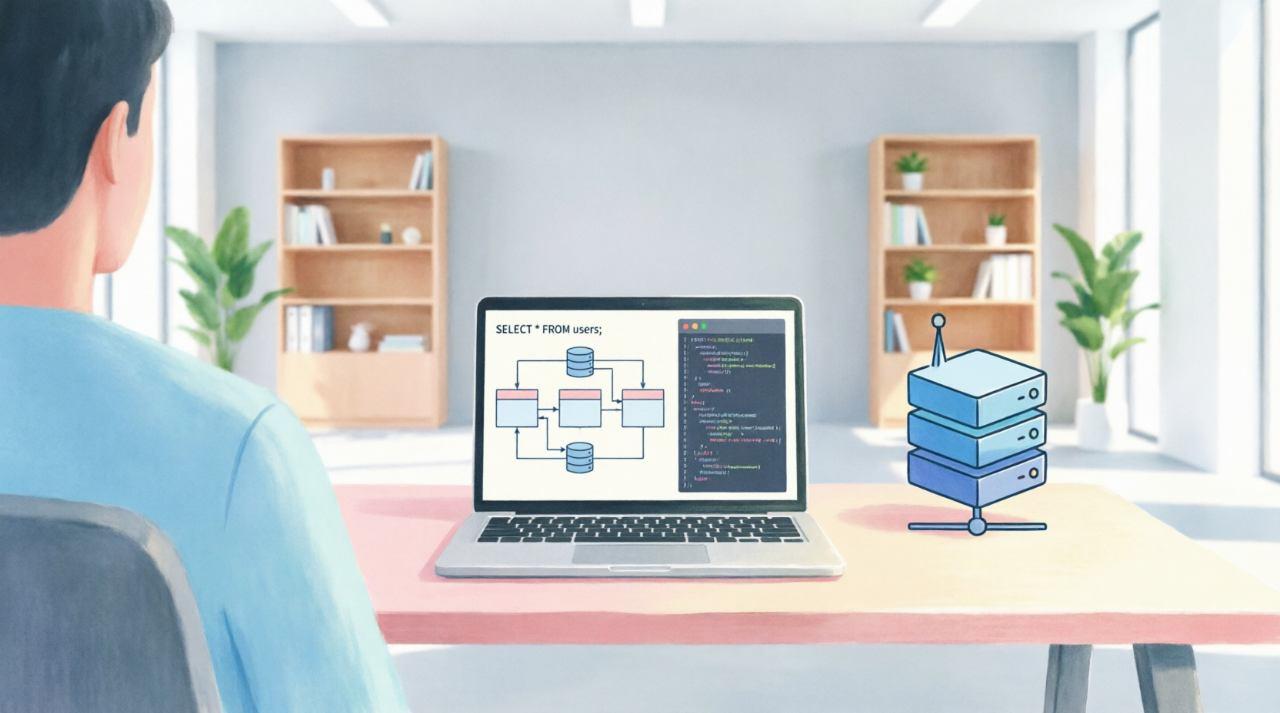
テストコードもプロダクションコードと同様に、継続的なリファクタリングが不可欠です。
しかし、多くのチームはテストコードの品質を軽視し、コピー&ペーストによる重複や、過剰に長いテストケースを放置しがちです。
その結果、仕様変更のたびに大量のテストを修正する羽目になり、テストスイート全体が「変更に弱い」脆弱な資産へと変貌します。
そこで重要になるのが、テストコードの保守性を定量的・定性的に評価する指標と、それに基づく体系的なリファクタリング戦略です。
具体的には、テストケース間の共通処理をヘルパー関数に抽出し、データ駆動テストを導入してパラメータ化を進め、さらに繰り返し出現するアサーションパターンをカスタム関数として一元化します。
これらのアプローチにより、テストコードの行数は削減され、変更影響範囲は局所化され、結果としてチーム全体の生産性が向上します。
本節では、実践的なリファクタリング手法とその効果を測定するための具体的な指標について解説します。
テストケースの共通化 – ヘルパー関数とデータ駆動テスト
テストコードで最初に現れる重複は、セットアップ処理と類似した複数のテストケースです。
前者はBeforeEachやAfterEachで対処できますが、後者はデータ駆動テスト(Data-Driven Testing)の導入が効果的です。
Pesterでは、ItブロックをForEachループで囲むか、TestCasesパラメータを利用して、同じテストロジックに異なる入力と期待値を与えることができます。
例えば、複数の境界値に対して同じ検証ロジックを実行する場合、以下のようにTestCasesを用いると、テストケースの追加が容易になります。
Describe '数値変換関数の境界テスト' {
    $testCases = @(
        @{ Input = '0'; Expected = 0; Description = 'ゼロ' },
        @{ Input = '2147483647'; Expected = 2147483647; Description = '最大整数' },
        @{ Input = '-2147483648'; Expected = -2147483648; Description = '最小整数' },
        @{ Input = '3.14'; Expected = 3; Description = '小数切り捨て' }
    )
    It '入力 "<Description>" の変換結果が <Expected> であること' -TestCases $testCases {
        param($Input, $Expected)
        $result = Convert-ToInt -Value $Input
        $result | Should -Be $Expected
    }
}
この例では、TestCasesのハッシュテーブル配列を渡し、Itの説明文内で<Description>や<Expected>のようにプレースホルダーを使うことで、各ケースが独立したテストレポートとして表示されます。
これにより、新しい境界値が追加されても、既存のテストロジックを変更せずにケースを増やすだけで済みます。
さらに、複数のテストファイルにまたがる共通のセットアップ処理は、ヘルパーモジュールとして切り出します。
たとえば、TestHelpers.psm1を作成し、共通のMock設定やテスト用データ生成関数を定義しておけば、各Describeの先頭でImport-Moduleするだけで再利用できます。
このとき、ヘルパー関数は副作用を持たず、常に同じ出力を返す純粋関数に設計することが、予測可能性とデバッグ容易性を高めるポイントです。
アサーションの重複を排除するカスタム関数の作成
テストコード内で、同じプロパティの組み合わせを何度もShouldで検証するパターンが頻出します。
例えば、ユーザーオブジェクトのId、Name、Roleを毎回個別にアサートするのは冗長です。
このような場合、カスタムアサーション関数を定義して、検証ロジックを一箇所に集約します。
PesterのアサーションはShouldの拡張も可能ですが、シンプルに関数としてラップするほうが実装が軽量で理解しやすいです。
以下は、ユーザーオブジェクトの正当性を検証するカスタム関数の例です。
function Assert-ValidUser {
    param(
        [PSCustomObject]$User,
        [int]$ExpectedId,
        [string]$ExpectedName,
        [string]$ExpectedRole
    )
    $User | Should -Not -Be $null
    $User.Id | Should -Be $ExpectedId
    $User.Name | Should -BeExactly $ExpectedName
    $User.Role | Should -BeExactly $ExpectedRole
    # 追加で、必須プロパティの存在もチェック
    $User.PSObject.Properties.Name -should -Contain 'LastLogin'
}
この関数をテスト内で呼び出せば、アサーションの記述が数行から一行に短縮され、かつ検証項目が増えた場合もこの関数だけを修正すれば全テストケースに反映されます。
また、カスタム関数内でShouldを使うことで、Pesterのエラーメッセージもそのまま引き継がれるため、失敗時のデバッグ情報も失われません。
さらに、カスタムアサーションを複数のテストファイルで共有する場合は、先述のヘルパーモジュールに格納し、-Forceオプションでインポートすることを推奨します。
これにより、プロジェクト全体で統一された検証ルールを強制でき、レビュー効率も向上します。
リファクタリングの効果を測定するための指標としては、以下の表に示すようなKPIを定期的に追跡すると良いでしょう。
| 指標 | 測定方法 | 改善目標 |
|---|---|---|
| テストコードの重複率 | コード重複ツール(例:Simian)で計測 | 5%未満に抑える |
| 1テストケースあたりのアサーション数 | 平均値を算出 | 3〜5個に集約(カスタム関数でラップ) |
| テストデータ変更時の修正ファイル数 | 仕様変更時の影響範囲を記録 | 常に1ファイル(ヘルパー)のみに抑制 |
| テスト実行時間 | CIログから計測 | リファクタリング前後で10%以上短縮 |
これらの指標をモニタリングしながら、テストコードの匂い(Test Smell) として「重複したセットアップ」「似たようなItの連続」「過度に長いアサーションの羅列」を検知したら、速やかにヘルパー抽出やデータ駆動化を実施します。
また、カスタムアサーションが増えすぎると、かえって学習コストが上がるため、汎用性の高いものだけを厳選し、ドキュメント化することでチーム内で共有することが成功の鍵です。
最終的には、テストコードが「仕様の実行可能なドキュメント」としての役割を果たしつつ、変更に強い構造を持つようになります。
この状態を維持するために、コードレビュー時にテストコードのリファクタリングも必ずチェックリストに含め、品質を継続的に高める文化を醸成することをお勧めします。
まとめ – 検証コードの品質がチームのデプロイ頻度を決める

ここまで、PowerShellにおけるテスト自動化のベストプラクティスを、誤解の解体からフレームワーク選定、アサーション設計、エラー検証、型変換対策、モック戦略、CI/CD連携、そして保守性向上まで、多角的に論じてきました。
これらの内容を総合すると、一つの明確な結論に達します。
すなわち、検証コードの品質は、単なるテストの成否ではなく、チーム全体のデプロイ頻度とリリースリスクを直接的に制御する戦略的資産であるということです。
デプロイ頻度が高いチームほど、コード変更に対する信頼性が求められますが、その信頼性を支えるのは、自動テストスイートの「速さ」「安定性」「網羅性」の三要素です。
そして、それらはすべて、テストコード自体がどれだけ整理され、意図が明確で、変更に強いかによって決まります。
まず、テストの「速さ」は、モックの適切な使用とテストケースの並列実行によって実現されます。
外部依存を断ち切り、-ParameterFilterで条件分岐したスタブを用意すれば、ネットワーク遅延やファイルI/Oのオーバーヘッドを排除でき、数百のテストケースでも数秒で完了します。
この速度が、開発者がプッシュごとに気軽にテストを実行できる心理的ハードルを下げ、結果としてリグレッションを早期に発見するサイクルを回せます。
次に「安定性」は、テスト間の状態共有を排し、BeforeEach/AfterEachで確実にクリーンアップし、さらに非終了エラーや型変換の境界テストを徹底することで得られます。
非決定性な失敗がゼロになれば、開発者は「たまたま失敗した」という無駄な再実行に時間を浪費せず、本質的なバグ修正に集中できます。
また、Should -Throwで例外の種類とメッセージを同時検証することで、エラーハンドリングの抜け漏れを防ぎ、本番環境での想定外の停止を未然に回避できます。
そして「網羅性」は、アサーションの三段階(戻り値有無・型プロパティ・コレクション構造)と、カバレッジ閾値による品質ゲートによって担保されます。
単に「テストが通った」ではなく「すべての分岐と境界値が検証された」という確信が持てれば、リリース判断の根拠が数値ベースで明確になり、マネージャーやQAチームとのコミュニケーションコストも劇的に低下します。
しかし、これらの要素は一度整備すれば終わりではありません。
プロダクションコードの進化に合わせてテストコードもリファクタリングし続ける必要があります。
ここで役立つのが、ヘルパー関数やデータ駆動テストによる共通化、そしてカスタムアサーションによる重複排除です。
これらのプラクティスを実践すれば、テストコードの行数は削減され、変更影響範囲は局所化され、仕様変更があっても数分でテストを追従させられます。
結果として、デプロイのたびにテストスイート全体を書き直すような悲劇は起こりません。
では、具体的にどのような指標を追うべきでしょうか。
私は以下の四点をチームのKPIとして推奨します。
- デプロイ頻度(週あたりのリリース数):テストスイートの高速化と安定化により、週5回以上のデプロイが現実的になります
- テスト成功率(過去100回の実行における失敗率):非決定性失敗がゼロであれば、99.9%以上を維持できます
- カバレッジ推移(週次での増減):閾値(例:80%)を下回ったら自動でビルド失敗とし、品質の劣化を可視化します
- テスト修正工数(新機能追加時のテストコード変更所要時間):リファクタリング後は、従来の半分以下に短縮されるはずです
これらの指標をダッシュボードで可視化し、定期的にレビューすることで、テストコードの「技術的負債」を定量化し、計画的に解消する文化が根付きます。
また、テストコードもプロダクションコードと同様にコードレビューの対象とし、「可読性」「単一責任」「DRY(Don’t Repeat Yourself)」の原則を適用することを厳守してください。
最後に、私が最も強調したいのは、検証コードへの投資はコストではなく、最大のリターンを生む分野であるという点です。
優れたテストスイートは、バグの修正コストを削減し、デプロイ時のストレスを軽減し、新メンバーのオンボーディングを容易にし、さらには仕様書としての役割も果たします。
PowerShellという動的型付けの言語だからこそ、静的検証的思考をテストに持ち込み、型・エラー・状態の三つの軸で多層的に検証する姿勢が不可欠です。
本記事で紹介した各手法を、すべて一度に導入する必要はありません。
まずはPesterの基本構造とShouldアサーションを導入し、次にモックとCI連携、そしてリファクタリングへと段階的に進めることをお勧めします。
デプロイボタンを押すたびに冷や汗をかくのではなく、グリーンのテストレポートを見て安心してリリースできる――その状態こそが、成熟した開発チームの証です。
あなたのチームも、今日から一歩ずつ、検証コードの品質を高めていってください。
その先に、持続可能な高速デリバリーと、ユーザーからの信頼が待っています。


コメント