ダークテーマのエディタは、目に優しく、集中しやすく、長時間の作業でも疲れにくい。
そうした理由から、多くの開発者に支持されています。
ところが実際に使ってみると、「白い文字がにじんで見える」「細いフォントがぼやける」「黒背景なのにかえって見づらい」と感じる場面があります。
便利なはずの表示設定なのに、なぜこのような違和感が起きるのでしょうか。
この現象は、単なる気のせいではありません。
背景と文字の強い明暗差によって起こるハレーション現象、そして暗い環境で変化する瞳孔の開き方が深く関係しています。
画面の設定だけでなく、人間の視覚そのものが原因になるため、高性能なモニターや人気テーマを使っていても発生し得ます。
プログラミングでは、文字を読む時間が圧倒的に長くなります。
コード補完やビルド時間よりも、実際には「識別」と「理解」に視覚資源を使っています。
つまり、文字の視認性が下がると、疲労感だけでなく、読み間違い・タイプミス・レビュー精度の低下にもつながります。
たとえば i と l、0 と O、, と . の見分けにストレスを感じたことがあるなら、それは環境改善の余地があるサインです。
本記事では、ダークテーマでコードが滲んで見える理由を、視覚の仕組みとディスプレイ表示の両面から整理して解説します。
さらに、テーマカラー、フォント、輝度、コントラスト、部屋の明るさをどう調整すれば見やすくなるのかまで、実践的に掘り下げます。
感覚論ではなく、原因と対策を切り分けて理解したい方に向けて、順序立てて説明していきます。
ダークテーマでコードが滲む現象とは?見づらい原因の全体像
ダークテーマは、背景を暗くし文字やUI要素を明るく表示することで、まぶしさを抑えやすい表示方式です。
エディタやIDEでも広く採用されており、長時間の開発作業で好んで使う人は少なくありません。
しかし一方で、実際の利用環境では「文字がにじむ」「輪郭が甘い」「白い文字だけ浮いて見える」といった不満も頻繁に聞かれます。
これは好みの問題だけで片づけられる話ではなく、視覚特性とディスプレイ表示の双方に理由があります。
まず整理したいのは、画面に表示される文字は紙の印刷物とは異なるという点です。
紙の文字は周囲光を反射して見えますが、ディスプレイの文字は画素そのものが発光または透過制御によって明るさを作っています。
つまり、暗い背景に明るい文字を置くと、コントラスト差が非常に大きくなり、視覚系はその差を強く受け取ります。
その結果として、輪郭の境界が実際以上に広がって感じられることがあります。
さらに、コードは通常の文章よりも視認性に厳しい条件を持っています。
自然言語の文章は前後の文脈から多少読み違えても補完できますが、ソースコードは一文字の違いで意味が変わります。
括弧、カンマ、ピリオド、アンダースコア、ゼロとオーなど、細かな識別が連続するため、わずかな滲みでも負荷が蓄積します。
可読性の低下は、単なる見づらさではなく、認知コストの増加として作業効率に直結します。
この現象は、モニター性能が高ければ必ず解決するわけでもありません。
高解像度であっても、輝度設定が強すぎたり、背景色と文字色の差が極端だったりすると違和感は残ります。
逆に、少し設定を変えるだけで急に読みやすくなることもあります。
したがって、原因を正しく分解して考えることが重要です。
白文字がぼやける・光って見える症状の正体
白文字がぼやけるように感じる主因は、明るい領域が暗い背景の中で相対的に強調されることにあります。
人間の視覚は絶対値ではなく差分に敏感です。
背景が黒に近いほど、白文字との明暗差は最大に近づきます。
そのため、文字のエッジ部分が強く知覚され、実際にはシャープでも「光がにじんでいる」ように感じやすくなります。
加えて、液晶や有機ELの表示方式、サブピクセルレンダリング、アンチエイリアス処理も影響します。
文字の輪郭を滑らかに見せるため、ディスプレイは境界に中間色の画素を配置します。
これは通常は有効ですが、暗背景ではその中間色が浮きやすく、結果として輪郭が甘く見える場合があります。
たとえば、同じフォントサイズでも背景色によって印象は変わります。
| 背景 | 文字色 | 体感しやすい印象 |
|---|---|---|
| 純白 | 黒 | 輪郭が締まって見えやすい |
| 濃いグレー | 明灰色 | バランスが取りやすい |
| 純黒 | 純白 | まぶしさと滲みを感じやすい |
ここで重要なのは、白文字そのものが悪いのではなく、組み合わせと強度の問題だという点です。
純黒と純白の組み合わせは見た目のインパクトはありますが、長時間読解には強すぎることがあります。
開発者が違和感を覚えやすい代表的なシーン
違和感が表面化しやすいのは、細部の識別が続く場面です。
たとえばレビュー作業では、変更差分の中から一文字の修正を探すことがあります。
変数名の末尾に付いた数字、条件式の演算子、インデントのズレなどは、文字が少しでも滲んで見えると検出速度が落ちます。
また、深夜の作業環境でも起こりやすくなります。
部屋を暗くした状態で画面だけを見ていると、目は暗所に適応しようとします。
その状態で明るい文字を見るため、コントラスト刺激がより強く感じられます。
ダークテーマを使っているのに疲れる、という逆説的な現象はこの条件で起こりやすいです。
フォントサイズを小さく設定している場合も注意が必要です。
情報量を増やすために10px台前半の文字で多数行を表示すると、記号の差異が縮小されます。
そこへ滲みが加わると、{} と ()、; と : のような近い形状の判別が難しくなります。
さらに、初めて別のPCや外部モニターに接続したときにも違和感は出やすいです。
同じテーマでも、画面サイズ、解像度、表示倍率、パネル特性が変われば見え方は変化します。
昨日まで快適だった設定が、別環境では急に合わなくなるのは珍しくありません。
このように、ダークテーマでコードが滲む現象は単一の不具合ではなく、視覚、表示技術、作業内容、周辺環境が重なって発生します。
見づらさを感じたときは、自分の目が悪い、テーマが悪い、と単純化せず、どの条件で起きているかを切り分けて観察することが改善への最短経路です。
ハレーション現象とは?ディスプレイの強い明暗差で起こる見え方
ハレーション現象という言葉は、写真や映像の分野で使われることが多いですが、ディスプレイ上の文字の見え方を説明する際にも非常に有効な概念です。
ここでいうハレーションとは、強い明るさを持つ領域が周囲へ広がって感じられ、輪郭が甘く見えたり、にじんで見えたりする知覚上の現象を指します。
実際に画面の文字データが崩れているわけではなく、人間の目と脳がコントラスト差をどう処理するかによって起こります。
ダークテーマでは、背景が暗く、文字色は明るく設定されるのが一般的です。
この組み合わせは視覚的には洗練されて見える一方で、明暗差が非常に大きくなります。
明暗差が大きいほど、視覚系は境界を強く認識しますが、その強調が過剰になると輪郭の外側まで明るさが広がったように感じます。
これが「白文字が発光して見える」「細いフォントが膨らんで見える」といった体験につながります。
重要なのは、これは単なる主観ではなく、視覚処理として合理的に説明できる点です。
人間の視覚はカメラのように均一なセンサーではありません。
明るさの変化に敏感な反面、極端な差分があると境界を誇張して知覚しやすい性質があります。
したがって、純黒背景に純白文字という組み合わせは、理論上もっともハレーションを感じやすい条件のひとつです。
また、プログラミング用途ではこの影響が目立ちやすくなります。
なぜなら、文章を眺めるだけではなく、一文字単位で記号や識別子を判定し続けるからです。
輪郭がわずかに広がって見えるだけでも、括弧やセミコロンの認識速度に差が出ます。
これは体感しにくいものの、長時間作業では確実に積み上がるコストです。
なぜ黒背景ほど文字の輪郭が広がって見えるのか
黒背景で輪郭が広がって見える理由は、背景が暗いほど文字の相対輝度が際立つためです。
たとえば、明るいグレー背景に白文字を置いた場合と、純黒背景に白文字を置いた場合では、文字そのものの色が同じでも見え方は一致しません。
後者のほうが文字の存在感は強くなり、エッジ部分が過剰に目立ちます。
ここで関係するのが、ディスプレイのアンチエイリアスです。
画面上の文字は四角い画素で構成されるため、そのまま描画するとギザギザになります。
そこで境界に中間色を置き、滑らかに見せています。
しかし黒背景では、その中間色すら相対的に明るく見えやすく、輪郭の外側に薄い光の層があるように感じることがあります。
次の表は、背景色による一般的な体感差を整理したものです。
| 背景色 | 文字色 | 体感しやすい輪郭印象 |
|---|---|---|
| 純黒 | 純白 | 強く広がって見えやすい |
| 濃いグレー | 明灰色 | 比較的安定しやすい |
| 白 | 黒 | 引き締まって見えやすい |
このため、実務では純黒ではなく少し明るさを持たせた背景色が好まれることがあります。
たとえば #111111 や #1e1e1e のような色です。
わずかな差に見えても、明暗差が緩和されることで知覚上の刺激はかなり変わります。
さらに、周囲環境も影響します。
部屋が暗い状態では目が暗所へ適応し、明るい文字への感度が上がります。
同じモニター設定でも、昼間の明るい部屋では快適なのに、深夜には文字が強すぎると感じるのはこのためです。
OLED・IPS・VAパネルで感じ方は変わる?
結論からいえば、感じ方は変わります。
同じテーマ、同じフォント設定でも、使用しているパネル方式によってコントラスト特性、黒の沈み込み、応答特性が異なるためです。
ユーザーが「前のモニターでは問題なかったのに、新しい画面では滲む」と感じるのは珍しくありません。
OLEDは画素単位で発光を制御できるため、黒を非常に深く表現できます。
これは映像用途では大きな利点ですが、黒が深いほど白文字との対比は強くなります。
その結果、ダークテーマではハレーションを感じやすい人もいます。
一方で、応答性能やコントラストの高さを好む人には快適に映ることもあり、評価は分かれます。
IPSは視野角が広く、色の安定性に優れる方式です。
PC作業向けモニターで広く使われており、文字表示のバランスが良いと感じる人が多いです。
極端な黒表現よりも全体の均一性を重視するため、作業用途では扱いやすい選択肢になりやすいです。
VAは高コントラストが特徴で、IPSより黒が深く見える傾向があります。
そのため、環境によってはOLEDに近い強い明暗差を感じることがあります。
ただし製品差が大きく、チューニング次第で印象はかなり変わります。
重要なのは、パネル方式だけで優劣を決めないことです。
実際の見え方は、輝度設定、表面処理、解像度、表示倍率、フォントレンダリングまで含めた総合結果です。
理屈として特性を理解しつつ、最終的には自分の目で「長時間読めるか」を基準に判断するのが最も合理的です。
瞳孔の開きと暗所視力の関係:ダークモードが合わない理由
ダークモードが合う人もいれば、どうしても見づらいと感じる人もいます。
この差は、単なる好みだけでは説明しきれません。
大きく関係するのが、人間の目の構造、とりわけ瞳孔の開き方と暗い環境での視覚特性です。
ディスプレイ設定を最適化しても違和感が残る場合、原因は画面側ではなく、視覚側にあることも珍しくありません。
瞳孔は、目に入る光の量を調整する絞りのような役割を持っています。
明るい場所では小さくなり、暗い場所では大きく開きます。
これは自然で合理的な反応ですが、画面を見る作業では別の影響も生みます。
瞳孔が開くと多くの光を取り込める一方で、光学的な収差の影響を受けやすくなり、焦点の精度が下がることがあります。
結果として、細い文字や小さな記号の輪郭が甘く感じられます。
ここで重要なのは、ダークモードそのものが悪いわけではないという点です。
背景が暗いUIは眩しさを抑えやすく、環境によっては非常に快適です。
ただし、部屋全体が暗い状態で使用すると、目は暗所へ適応し、瞳孔が開きやすくなります。
その状態で明るい文字を読み続けると、コントラスト刺激と焦点の不安定さが同時に起こり、「なんとなく疲れる」「文字が定まらない」と感じやすくなります。
プログラミング作業では、この差がより顕著になります。
自然文なら多少ぼやけても文脈で補完できますが、コードは一文字単位で正確さが求められます。
0 と O、1 と l、. と , のような差異を連続して見分けるため、わずかな焦点低下でも認知負荷は上昇します。
つまり、ダークモードが合わないと感じる背景には、視覚生理学的な理由が十分に存在します。
暗い環境では瞳孔が開きピント精度が下がる
暗い部屋で作業すると、瞳孔はより多くの光を取り込むために開きます。
カメラでいえば絞りを開放した状態に近く、光量は確保できますが、ピントのシビアさが増します。
人間の目でも同様に、瞳孔径が大きくなると、周辺から入る光の影響が増え、像のにじみやぼけを感じやすくなります。
この現象は、ダークモードと相性の問題を生みます。
画面全体は暗いのに、文字だけが明るい場合、目は暗所モードに近い状態を保ちながら局所的な強い光を見ることになります。
結果として、文字の輪郭が膨らんだように見えたり、長時間で疲労感が増したりします。
次の表は、環境光による一般的な違いを整理したものです。
| 作業環境 | 瞳孔の傾向 | 文字の見え方 |
|---|---|---|
| 明るい部屋 | 縮小しやすい | 輪郭が安定しやすい |
| やや暗い部屋 | やや拡大 | 個人差が出やすい |
| 暗い部屋 | 拡大しやすい | にじみや疲労を感じやすい |
このため、画面設定だけを変えるより、周囲の照明を少し足すほうが改善するケースは多いです。
デスクライトや間接照明で部屋全体の明るさを少し上げるだけでも、瞳孔の過度な拡大を抑えやすくなります。
結果として、同じダークテーマでも読みやすさが変わります。
また、フォントサイズを必要以上に小さくしないことも有効です。
小さい文字ほど焦点精度の影響を受けやすいため、情報量を優先しすぎると快適性を失います。
表示行数より、継続して読めるかどうかを優先したほうが、総合的な生産性は高くなります。
乱視・ドライアイ・加齢で見え方はどう変わる?
視覚条件の個人差も見逃せません。
同じモニターを見ても、ある人には快適で、別の人には滲んで見えることがあります。
その代表例が乱視です。
乱視があると、縦線や横線、斜線のどれかが伸びたり二重に見えたりしやすく、細いフォントや白文字の輪郭が不安定になりやすいです。
コードエディタのように直線要素が多い画面では、影響を実感しやすくなります。
ドライアイも大きな要因です。
涙の層は角膜表面を滑らかに保ち、光をきれいに通す役割があります。
しかし乾燥すると表面が不均一になり、像が揺らぎます。
しばらく画面を見たあと急に文字が見づらくなる場合、表示設定ではなく瞬き不足や乾燥が原因であることもあります。
開発中は集中によって瞬き回数が減りやすいため、エンジニアほど起こりやすい問題です。
加齢による変化も現実的なテーマです。
年齢とともに水晶体の調節力は低下し、近距離へのピント合わせに時間がかかりやすくなります。
若い頃は問題なかった小さな文字や高コントラスト表示が、ある時期から急に疲れるようになるのは珍しくありません。
もし違和感が続くなら、次の順で切り分けると合理的です。
- 周囲の照明を調整する
- 文字サイズと配色を見直す
- 目の乾燥や疲労をケアする
- 必要に応じて視力検査を受ける
ダークモードの快適さは、テーマ単体で決まりません。
ディスプレイ設定、環境光、そして自分の目の状態まで含めて最適化して初めて成立します。
見づらさを感じたときは、UIの流行ではなく、自分の視覚特性に合わせて選ぶことが最も合理的な判断です。
プログラミング作業への影響:可読性低下と集中力のロス
ダークテーマで文字が滲んで見える問題は、単なる見た目の好みでは終わりません。
プログラミング作業では、文字の可読性がそのまま思考効率に直結するためです。
開発者の仕事は、コードを書くこと以上に、コードを読み、比較し、原因を特定し、構造を理解する時間が大半を占めます。
つまり、視認性が少し下がるだけでも、認知コストは継続的に増加します。
一般的な文章読解では、多少文字が読みづらくても文脈から補完できます。
しかしソースコードは厳密です。
1文字違えば別の変数になり、1つ記号が欠ければ構文エラーになり、空白位置の差で意味が変わる言語もあります。
そのため、人間の脳は文章を読むとき以上に細部へ注意を向け続けます。
この状態で文字の輪郭が甘い、コントラストが強すぎる、記号が潰れて見えるといった要素が加わると、集中の持続が難しくなります。
ここで重要なのは、集中力の低下は「気合い不足」ではなく、入力された視覚情報の品質低下として説明できる点です。
脳は不鮮明な情報を補完するために余分な処理を行います。
これが積み重なると、作業終盤で疲れやすい、判断が雑になる、単純ミスが増えるといった形で表面化します。
開発環境の快適さは、椅子やCPU性能だけでなく、文字の見え方にも大きく依存しています。
また、ダークテーマは見た目が洗練されている反面、設定を詰めずに導入すると、可読性を犠牲にする場合があります。
背景が黒すぎる、文字が白すぎる、フォントが細すぎる、サイズが小さすぎる。
このような条件が重なると、見た目は良くても実務効率は落ちることがあります。
合理的に考えるなら、テーマ選びは審美性より可読性を優先すべきです。
0とO、lとIを見間違える入力ミス
プログラミングで典型的なのが、似た文字の見間違いです。
たとえば 0 と O、l と I、1 と l、rn と m などは、フォントや表示条件によって非常に紛らわしくなります。
普段は判別できていても、疲労時や小さな文字サイズでは急に識別しづらくなります。
たとえば次のような変数名は、環境によって見分けにくくなります。
const userId = "A100";
const userld = "A100";
上の Id と ld は、注意して見れば異なります。
しかし輪郭が滲んでいたり、細いフォントで表示されていたりすると、一瞬で誤認する可能性があります。
こうしたミスは構文エラーとして即座に検出される場合もありますが、値が正しく代入されてしまうと発見が遅れます。
さらに厄介なのは、本人が「見えているつもり」になりやすいことです。
脳は意味のある形へ自動補完するため、実際の文字列ではなく、期待した文字列として読んでしまうことがあります。
これがレビュー漏れや修正の見逃しにつながります。
次の表は、現場で起こりやすい混同例です。
| 見間違いやすい文字 | 起こりやすい場面 | 主な対策 |
|---|---|---|
| 0 / O | ID、環境変数、定数 | 判別しやすいフォント |
| l / I / 1 | クラス名、識別子 | 文字サイズ調整 |
| . / , | 配列、引数、小数点 | コントラスト調整 |
| { } / ( ) | 条件式、関数定義 | 行間とレンダリング改善 |
こうした誤認は、能力の問題ではなく表示品質の問題として扱うべきです。
レビュー速度やデバッグ効率にも影響する理由
可読性の低下は、入力ミスだけでなくレビュー速度にも影響します。
コードレビューでは、新規追加部分、変更差分、削除行、命名規則の一貫性など、多数の観点を短時間で確認します。
このとき文字が見づらいと、1行ごとの処理時間がわずかに伸びます。
数秒の差でも、数百行を読む頃には無視できない時間差になります。
また、レビューは単純な閲覧ではなく、理解と比較の連続です。
たとえば「この変数は前の関数でも使われていたか」「この条件分岐は例外ケースを漏らしていないか」といった判断をしながら読み進めます。
視認性が悪いと、視線移動と意味理解の両方に負荷がかかり、思考のテンポが崩れます。
デバッグでも同様です。
ログを追う、スタックトレースを読む、差分を確認する、といった作業では細部の識別精度が重要です。
特にエラー箇所の周辺にある1文字の違いは致命的です。
セミコロンの欠落、比較演算子の取り違え、インポート名のスペル違いなどは、見やすい環境ほど早く発見できます。
興味深いのは、高性能なPCを使っていても、表示環境が悪ければ体感速度が下がる点です。
ビルド時間が1秒短縮されても、レビューで毎日10分余計に疲れているなら、総合的な生産性はむしろ低下します。
ハードウェア性能だけではなく、人間が情報を受け取るインターフェースまで最適化して初めて、本当の効率化が成立します。
したがって、ダークテーマで違和感があるなら、我慢して慣れる必要はありません。
背景色を少し明るくする、文字色を柔らかくする、フォントを変える、表示倍率を上げる。
それだけでレビュー精度やデバッグ速度が改善することは十分にあります。
プログラミングは思考労働です。
思考の入口である視覚を整えることは、最も費用対効果の高い改善のひとつです。
ダークテーマで見やすくする設定方法:輝度・コントラスト・配色調整
ダークテーマが見づらいと感じたとき、多くの人は「自分の目が疲れているのか」「テーマ自体が合わないのか」と考えがちです。
しかし実際には、テーマの善し悪しよりも設定値のバランスが問題であるケースが少なくありません。
背景色、文字色、輝度、コントラストが少し極端なだけで、快適さは大きく変わります。
逆にいえば、適切に調整すればダークテーマは十分に実用的で、長時間のコーディングにも適した表示環境になります。
まず前提として、見やすさは単一の数値では決まりません。
モニター輝度を下げればまぶしさは減りますが、下げすぎると文字の輪郭が沈みます。
コントラストを上げればメリハリは出ますが、強すぎると刺激が増えます。
背景を暗くすれば画面全体は落ち着きますが、文字との明暗差が過剰になる場合があります。
重要なのは、それぞれの値を独立して見るのではなく、組み合わせとして最適化することです。
プログラミング用途では、映像鑑賞向けの派手な設定は必ずしも有利ではありません。
映画やゲームでは黒の深さや鮮やかさが魅力になりますが、コードエディタでは数時間にわたり細かな文字を読み続けます。
したがって、視覚刺激の強さより、安定して読める状態を優先したほうが合理的です。
また、環境光との整合性も重要です。
昼間の明るい部屋と、夜の暗い部屋では適切な設定が変わります。
同じテーマでも時間帯によって疲れ方が違うなら、テーマの問題ではなく周辺環境とのミスマッチを疑うべきです。
見やすさは画面の中だけで完結しません。
真っ黒ではなく濃いグレー背景が有効な理由
純黒背景は一見すると理想的なダークテーマに見えます。
黒が深いほど高級感があり、画面全体も引き締まって見えるからです。
しかし、可読性という観点では必ずしも最適ではありません。
背景が真っ黒に近いほど、明るい文字との明暗差が最大化され、白文字が浮き上がって見えやすくなります。
その結果、輪郭が広がったように感じたり、長時間で疲労しやすくなったりします。
そこで有効なのが、黒ではなく濃いグレーです。
たとえば #111111、#1a1a1a、#1e1e1e のような背景色は、見た目の暗さを維持しつつ、コントラストを少し和らげられます。
この「少し」が重要です。
数値上はわずかな差でも、人間の知覚では刺激量が変わります。
次の表は、背景色ごとの一般的な傾向です。
| 背景色 | 印象 | 長時間作業との相性 |
|---|---|---|
| 純黒 | 強いコントラスト | 個人差が大きい |
| 濃いグレー | 落ち着いた表示 | 安定しやすい |
| 中間グレー | 柔らかい表示 | 明るさ次第で良好 |
多くの人気エディタテーマが純黒を避けているのも、この理由によります。
見た目の派手さより、継続利用時の負荷を抑える設計が選ばれているわけです。
もし現在のテーマで滲みや疲れを感じるなら、まず背景色だけを少し持ち上げてみると効果を体感しやすいです。
加えて、黒背景は画面の汚れや反射との差も目立ちやすくなります。
わずかな映り込みでも気になる場合は、背景を少し明るくすることで視線が安定することがあります。
細部まで含めて、純黒が常に正解とは限りません。
白文字を少し落ち着いた色に変えるメリット
背景だけでなく、文字色の調整も非常に重要です。
ダークテーマでは白文字が定番ですが、純白 #ffffff は刺激が強く、背景が暗いほど眩しく感じやすくなります。
そこで効果的なのが、白を少しだけ落ち着いた色に変える方法です。
たとえば #e6e6e6 や #dcdcdc のような明るいグレーは、十分な可読性を保ちながら、光って見える感覚を抑えやすくなります。
これは文字を見えにくくする調整ではありません。
むしろ、過剰な輝度を抑えることで輪郭が安定し、結果的に読みやすくなるケースが多いです。
強いライトを直接見るより、少し拡散した光のほうが見やすいのと近い考え方です。
たとえばエディタ配色は次のように変えるだけでも印象が変わります。
background: #1e1e1e;
color: #e6e6e6;
この変更は地味に見えますが、長時間作業では差が出ます。
特にドキュメント作成、レビュー、ログ確認のように読む時間が長い作業ほど恩恵を感じやすいです。
さらに、文字色を階層化すると視線誘導もしやすくなります。
本文は柔らかい白、コメントは少し暗め、キーワードは彩度を抑えたアクセントカラーにすることで、必要な情報だけが自然に目に入ります。
派手な配色より、意味に応じて強弱を付けた設計のほうが実務向きです。
結局のところ、ダークテーマを見やすくする鍵は「暗くすること」ではなく「刺激を制御すること」です。
真っ黒な背景と真っ白な文字は分かりやすい反面、強すぎる場合があります。
背景を濃いグレーにし、文字を少し落ち着かせ、輝度を環境光に合わせる。
この3点を調整するだけで、見え方は大きく改善します。
快適な開発環境は、高価な機材より先に、適切な設定から作れます。
見やすいフォント選び:エディタの文字滲み対策に効く設定
ダークテーマの見づらさを改善する際、背景色や文字色ばかりに注目されがちですが、実際にはフォント設定の影響も非常に大きいです。
同じテーマでも、フォントを変えただけで急に読みやすくなることがあります。
これは文字のデザインそのものが、視認性や識別速度に直結しているためです。
プログラミングでは一文字単位の正確さが求められるため、一般的な文書用途以上にフォント選びが重要になります。
コードエディタで使用する文字には、文章向けフォントとは異なる要件があります。
見出しの美しさや紙面での読みやすさではなく、連続する記号、数字、英字の判別性が優先されます。
たとえば波括弧、丸括弧、角括弧、アンダースコア、ハイフン、コロン、セミコロンなどは、見た目が近いまま頻繁に登場します。
ここで字形が曖昧だと、視線が何度も止まり、思考の流れが分断されます。
また、フォントの評価はスクリーン上で行うべきです。
印刷物では美しい書体でも、低コントラスト環境や小サイズ表示では崩れて見える場合があります。
逆に、画面表示に最適化されたフォントは、地味でも非常に実用的です。
見やすさとは装飾性ではなく、情報伝達効率だと考えると判断しやすくなります。
さらに、フォント単体ではなく、サイズ、行間、レンダリング方式との組み合わせも重要です。
同じフォントでも12pxと16pxでは印象が変わり、表示倍率やモニター解像度でも結果は変わります。
テーマ変更よりフォント調整のほうが効果が大きいケースも少なくありません。
等幅フォント・字間・太さで可読性は変わる
プログラミング用フォントとして基本になるのは等幅フォントです。
すべての文字幅が揃っているため、インデントや桁揃えが崩れず、コード構造を把握しやすくなります。
可変幅フォントでは視覚的に美しく見えることがあっても、コードでは配置情報そのものが読み取りづらくなります。
ただし、等幅であれば何でもよいわけではありません。
重要なのは文字ごとの差異が十分に設計されているかです。
0 と O、1 と l、{} と () のような混同しやすい文字が明確に区別されているフォントは、実務で大きな価値があります。
次の表は、調整要素と体感変化の関係を簡潔にまとめたものです。
| 要素 | 低すぎる場合 | 適正な場合 | 高すぎる場合 |
|---|---|---|---|
| 文字サイズ | 判別しづらい | 読みやすい | 情報量が減る |
| 字間 | 詰まりやすい | 識別しやすい | 単語感が崩れる |
| 太さ | 線が細く滲みやすい | 安定して見える | 重く潰れやすい |
字間も軽視できません。
文字同士が近すぎると、特にダークテーマでは輪郭が接近して見え、塊として認識されやすくなります。
少し字間を広げるだけで、識別しやすさが改善することがあります。
一方で広げすぎると変数名や単語のまとまりが崩れるため、微調整が必要です。
太さも同様です。
細いフォントは洗練されて見えますが、暗背景では線が弱く感じられ、滲みやすい人もいます。
RegularよりMedium、LightよりRegularのほうが安定して読めるケースは珍しくありません。
審美性だけでなく、数時間読んだときに疲れないかを基準に判断するべきです。
VSCodeやNeovimで確認したいレンダリング設定
フォントを変えても改善しない場合、次に見るべきはレンダリング設定です。
文字はフォントファイルそのものだけで表示されるわけではなく、OSやアプリケーションの描画エンジンを通じて画面へ出力されます。
その過程でアンチエイリアス、ヒンティング、GPU描画、サブピクセル処理などが関与します。
つまり、同じフォントでもアプリごとに見え方が異なるのは自然なことです。
VSCodeでは、フォントファミリー、サイズ、行間、太さに加えて、GPUアクセラレーションやズーム倍率の影響も受けます。
たとえば次のような設定は基本的な調整として有効です。
{
  "editor.fontFamily": "JetBrains Mono",
  "editor.fontSize": 15,
  "editor.lineHeight": 24,
  "editor.fontWeight": "500"
}
ここで重要なのは、数値の正解を探すことではなく、文字が一瞬で判別できる状態を探すことです。
15pxが合う人もいれば、16pxで急に快適になる人もいます。
NeovimではGUI版かターミナル版かでも条件が変わります。
ターミナルエミュレータ側のフォント設定、DPIスケーリング、レンダラーの違いがそのまま表示品質へ反映されます。
Neovim本体より、端末側の設定変更で改善することも多いです。
また、高解像度ディスプレイでは表示倍率も重要です。
4K環境で100%表示にすると文字が物理的に小さくなり、どんな優れたフォントでも読みづらくなる場合があります。
解像度が高いことと、読みやすいことは同義ではありません。
結局のところ、文字滲み対策は「おすすめフォントを入れれば終わり」ではありません。
フォント、字間、太さ、サイズ、レンダリング、表示倍率が連携して初めて快適さが生まれます。
開発環境は毎日使う道具です。
数分の調整で集中力と疲労感が変わるなら、その投資対効果は非常に高いと言えます。
作業環境を改善する周辺機器:モニターライトや高解像度ディスプレイも有効
ダークテーマの見づらさを改善しようとすると、多くの人はまずエディタ設定やOSテーマを見直します。
もちろんそれは正しい出発点ですが、画面の中だけを調整しても限界があります。
人間はディスプレイ単体を見ているのではなく、周囲の明るさ、机上の反射、姿勢、視線距離まで含めた環境の中で作業しています。
したがって、本質的な改善には周辺機器や作業空間の最適化が有効です。
特にプログラミング作業は、短時間の閲覧ではなく数時間単位の連続使用が前提です。
動画視聴なら多少まぶしくても耐えられますが、文字を読み続ける作業ではわずかな違和感が疲労として蓄積します。
CPU性能やメモリ容量には投資するのに、視覚環境を後回しにするのは合理的ではありません。
視認性は思考速度そのものに影響するからです。
ここで有効になるのが、モニターライト、外部照明、高品質なディスプレイといった周辺機器です。
高価な製品である必要はありません。
重要なのは、目に入る情報の質を安定させることです。
文字が読みやすく、視線移動が自然で、余計なまぶしさや反射が少ない環境は、それだけで集中力の維持に貢献します。
また、環境改善は再現性があります。
テーマの好みは個人差がありますが、適切な照明や十分な表示面積、適正な文字サイズは多くの人に共通して効果があります。
設定変更で解決しない場合こそ、ハードウェアと空間設計を見直す価値があります。
部屋の照明を整えるだけで目の負担は減らせる
目の疲れは、画面の明るさそのものより、周囲との明るさの差によって増えることがあります。
たとえば暗い部屋で明るいモニターだけを見ると、視覚は強いコントラスト刺激を受け続けます。
ダークテーマでも文字部分は明るいため、画面だけが浮かび上がる状態になりやすいです。
これが疲労感や文字の滲み感覚につながります。
そのため、最も費用対効果が高い改善のひとつが部屋の照明です。
天井照明を少しつける、デスクライトを使う、間接照明で背後を明るくする。
これだけでも体感は変わります。
重要なのは部屋全体を昼間のように明るくすることではなく、画面との落差を減らすことです。
モニターライトも有効です。
ディスプレイ上部に取り付け、手元や机面を照らすタイプは、画面へ直接反射しにくく、視界全体の明るさを整えやすいです。
特に夜間作業では、画面だけが唯一の光源になる状態を避けられます。
次の表は、照明改善の考え方を整理したものです。
| 環境 | 起こりやすい問題 | 改善策 |
|---|---|---|
| 真っ暗な部屋 | まぶしさ、疲労感 | 間接照明を追加 |
| 手元が暗い机 | 姿勢悪化、視線負荷 | モニターライト導入 |
| 強い背後光 | 反射、見づらさ | 光源位置の調整 |
照明は派手なアップグレードではありませんが、毎日の快適さに直結します。
ソフトウェア設定だけで悩み続けるより、先に部屋の光環境を整えたほうが早く解決することも珍しくありません。
外部モニター買い替え時に見るべきポイント
ノートPCの内蔵画面で限界を感じるなら、外部モニターの導入は非常に有効です。
画面サイズが大きくなるだけで文字を無理なく拡大でき、コード、ドキュメント、ブラウザを並べても窮屈になりません。
視線移動は増えますが、情報の切り替え回数が減るため、総合的には作業効率が上がりやすいです。
ただし、モニター選びは単純に「解像度が高いほど良い」とは言えません。
4Kでも小さく表示しすぎれば文字は読みにくくなりますし、フルHDでも適切なサイズと距離なら快適です。
重要なのは、物理サイズと解像度、表示倍率のバランスです。
また、パネル特性も確認したい点です。
文字作業中心なら、色の安定性や視野角に優れたモデルが扱いやすい傾向があります。
極端にコントラストが強い表示は映像では魅力的でも、長時間のコーディングでは刺激が強い場合があります。
確認したい観点を整理すると、次のようになります。
| 項目 | 重視する理由 | 実務での影響 |
|---|---|---|
| 画面サイズ | 文字を大きくできる | 疲れにくい |
| 解像度 | 表示密度の確保 | 輪郭が滑らか |
| 輝度調整幅 | 環境に合わせやすい | 夜間も快適 |
| 接続性 | USB-CやHDMI対応 | 配線が簡潔 |
さらに、表面処理も見落とせません。
光沢パネルは鮮やかですが、照明や窓の映り込みが気になることがあります。
作業用途では、反射を抑えやすい非光沢系のほうが安定する人も多いです。
結局のところ、良いモニターとはスペック表が豪華な製品ではなく、自分が数時間見続けても疲れにくい製品です。
ダークテーマで文字が滲む、ノートPC画面が窮屈、夜に目がつらい。
そのような悩みがあるなら、周辺機器への投資は単なる買い物ではなく、生産性への投資として十分に合理的です。
ライトモードとダークモードはどちらが良い?用途別の選び方

ライトモードとダークモードのどちらが優れているか。
この問いに対して、絶対的な正解はありません。
なぜなら、見やすさはテーマ単体ではなく、作業内容、周囲の明るさ、表示機器、そして利用者の視覚特性によって変わるからです。
ある人にとって快適な設定が、別の人には疲れる設定であることは珍しくありません。
したがって、二者択一で決めるより、条件に応じて使い分けるほうが合理的です。
ライトモードの強みは、紙に近い読み方がしやすい点にあります。
明るい背景に暗い文字は、長文読解やドキュメント作成との相性が良いと感じる人が多いです。
文字の輪郭が締まって見えやすく、細かな文章を追う作業で安定しやすい傾向があります。
仕様書、技術記事、メール、設計メモなど、自然言語中心のタスクでは有利に働く場面があります。
一方で、ダークモードには画面全体の刺激を抑えやすい利点があります。
特に夜間や低照度環境では、白い背景が強く感じられることがあります。
そのような状況では、暗い背景のほうがまぶしさを抑えやすく、集中しやすい人もいます。
UIの視覚的ノイズが減ったように感じるため、エディタやターミナルで好まれる理由も理解できます。
ただし、ダークモードは常に目に優しいわけではありません。
背景が暗すぎる、文字が白すぎる、部屋が暗すぎるといった条件が重なると、かえって文字の滲みや疲労を感じることがあります。
逆にライトモードも、輝度が高すぎればまぶしさの原因になります。
重要なのはモード名ではなく、環境との整合性です。
テーマ選びは、ファッションではなくインターフェース設計です。
毎日数時間向き合うものだからこそ、SNSで人気の設定ではなく、自分の作業に合うかどうかで判断するべきです。
昼と夜、文章作業と実装作業で最適解は変わる
最適な表示テーマは、時間帯と作業内容によって変わります。
まず時間帯について考えると、昼間は部屋や外光が明るく、画面だけが突出してまぶしい状態になりにくいです。
この環境ではライトモードでもコントラストが自然に感じられ、文章読解や資料確認がしやすい場合があります。
夜になると条件は変わります。
周囲が暗くなると、明るい背景は相対的に強く感じられます。
そのため、ライトモードで白背景を見続けると疲れやすい人もいます。
このとき、輝度を下げたダークモードへ切り替えると快適になるケースがあります。
ただし、部屋が真っ暗で画面だけが光っている状態では、ダークモードでも負担は残ります。
照明とのセットで考えることが重要です。
作業内容でも違いがあります。
文章作業は、長い文を追い、段落構造を理解し、細かなニュアンスを読むことが中心です。
暗い文字を明るい背景で読むほうが安定すると感じる人が多く、ライトモードが向きやすいです。
一方で実装作業は、コード、ターミナル、ログ、ブラウザ開発ツールなど複数画面を切り替えながら進めることが多く、ダークモードの落ち着いたUIが集中しやすいと感じる人もいます。
次の表は、あくまで一般的な傾向です。
| 条件 | 合いやすい傾向 | 理由 |
|---|---|---|
| 昼間の明るい部屋 | ライトモード | 背景の白さが過剰になりにくい |
| 夜間の低照度環境 | ダークモード | まぶしさを抑えやすい |
| 長文読解・執筆 | ライトモード | 文字輪郭が把握しやすい |
| 実装・ターミナル作業 | ダークモード | 視覚刺激を抑えやすい |
もちろん、これは固定ルールではありません。
乱視がある人、乾燥しやすい人、高輝度ディスプレイを使っている人などは、傾向と逆の結果になることもあります。
だからこそ、自分の体感をデータとして扱う視点が有効です。
たとえば「夜にレビューすると疲れる」「昼は白背景のほうが速く読める」といった観察結果があれば、それは十分に価値ある判断材料です。
OSやエディタの自動切り替え機能を使うのも合理的です。
昼はライト、夜はダーク、文章作業時はライトテーマ、実装時はダークテーマという運用は現実的です。
テーマを一生固定する必要はありません。
タスクに合わせてUIを切り替えるのは、エンジニアリング的にも自然な発想です。
結論として、ライトモードとダークモードは競合関係ではなく、用途別の選択肢です。
重要なのは「どちらが優れているか」ではなく、「今の環境と作業にどちらが適しているか」です。
快適な開発環境は、思想ではなく条件分岐によって作られます。
まとめ:ダークテーマでコードが滲むなら視覚と設定の両面を見直そう
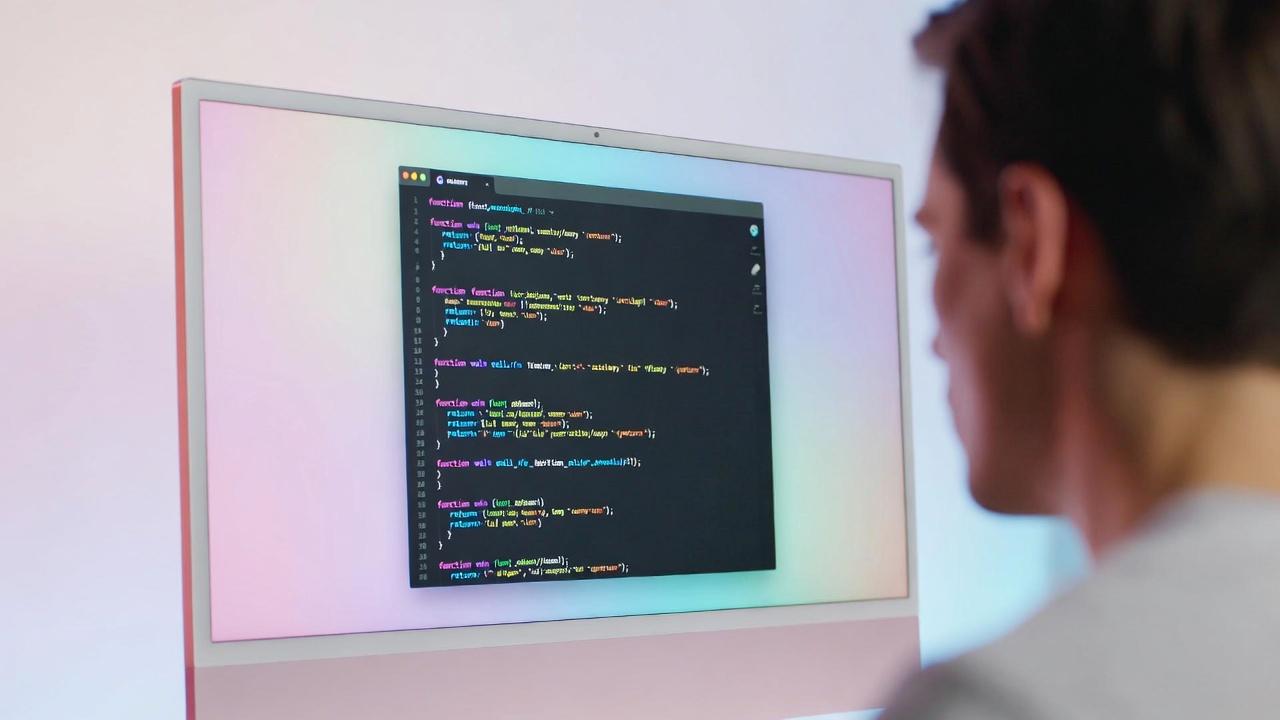
ダークテーマでコードが滲んで見える現象は、単純に「テーマが悪い」「目が悪い」と切り分けられる問題ではありません。
ここまで見てきたように、背景と文字の強い明暗差によるハレーション、暗い環境での瞳孔の変化、フォント設計、ディスプレイ特性、周囲の照明、個人の視覚状態など、複数の要因が重なって発生します。
つまり、原因が多層的である以上、対策も一つではありません。
重要なのは、違和感を感覚論で片づけないことです。
「なんとなく疲れる」「今日は文字が読みにくい」「集中が続かない」といった体験には、多くの場合、再現可能な条件があります。
たとえば夜だけ見づらいなら環境光の問題かもしれません。
特定のモニターだけで起こるなら表示特性が関係している可能性があります。
小さな文字サイズで顕著なら、フォントや倍率の見直しが有効です。
現象を分解して観察すれば、改善点はかなり明確になります。
プログラミングは、入力作業以上に読解作業です。
コードを書く時間より、読む時間、理解する時間、確認する時間のほうが長いケースは珍しくありません。
そのため、文字の視認性は快適さの問題に留まらず、生産性そのものに直結します。
1文字の識別に余計な注意を使う環境では、思考資源が少しずつ削られます。
その積み重ねが、レビュー精度の低下、デバッグ時間の増加、終業時の疲労感として現れます。
一方で、ダークテーマ自体には十分な価値があります。
適切に調整されたダークテーマは、視覚刺激を抑え、画面全体を落ち着いて見せ、夜間作業でも快適な環境を作れます。
問題なのはダークテーマという概念ではなく、初期設定のまま使ってしまうことです。
純黒背景と純白文字が全員に最適とは限りません。
テーマは完成品ではなく、調整可能な作業環境だと捉えるべきです。
見直す順序としては、まず簡単に変えられる要素から着手するのが合理的です。
背景色を少し明るいグレーへ変える、文字色を柔らかい白へ変える、フォントサイズを1段階上げる、文字の太さを調整する。
これらは数分で試せるうえ、効果が大きいことがあります。
次に、部屋の照明やモニター位置、表示倍率など、環境側の調整へ進むと効率的です。
たとえば、次のような観点で確認すると整理しやすくなります。
| 観点 | よくある問題 | 見直し例 |
|---|---|---|
| 配色 | 白文字が強すぎる | 背景を濃いグレーに変更 |
| 文字設定 | 小さい・細い | サイズや太さを調整 |
| 照明 | 夜に疲れる | 間接照明やライト追加 |
| 機材 | 画面が狭い・粗い | 外部モニター検討 |
| 視覚状態 | 乾燥・ぼやけ | 休憩や視力確認 |
さらに大切なのは、「人気設定」をそのまま正解としないことです。
SNSや動画で紹介されるテーマ、フォント、モニターは参考になりますが、他人の快適さはそのまま自分の快適さにはなりません。
目の状態も作業内容も環境光も人それぞれ異なるからです。
エンジニアが環境構築で個別最適化を行うように、表示環境も個別最適化するのが自然です。
また、ライトモードとの併用も現実的な選択肢です。
昼間の文章作業はライトモード、夜の実装作業はダークモードという使い分けには合理性があります。
テーマは思想ではなくツールです。
固定する必要はありません。
タスクと時間帯に応じて切り替えることで、双方の利点を取り込めます。
最終的に目指すべきなのは、「おしゃれな画面」ではなく「脳が余計な負荷なく考えられる画面」です。
コードが滲んで見えるなら、我慢して慣れる必要はありません。
その違和感は、改善可能なシグナルです。
視覚の仕組みを理解し、設定を調整し、自分に合う環境を設計することこそ、長く快適に開発を続けるための最短ルートです。


コメント