
CakePHPでの開発中、画面が白くなる、意図しないSQLが走る、セッションが消える。
こうした問題に直面したとき、闇雲にログを追うだけでは解決までに多くの時間を費やしてしまいます。
特にフレームワーク内部の処理が絡むと、どこで何が起きているのかを把握するだけでも一苦労です。
そこで活用したいのが、CakePHP公式のデバッグ支援プラグイン DebugKit です。
DebugKitは、リクエストごとの実行時間、SQLクエリ、リクエストデータ、セッション、Cookie、キャッシュ、ルーティング、ログなどをブラウザ上のツールバーから確認できるようにします。
わざわざコードに debug() を埋め込んだり、ログファイルを開いたりする回数を減らせるため、調査の初動が格段に速くなります。
特に次のような場面では効果を発揮します。
- N+1問題や遅いクエリの発生源を特定したいとき
- コントローラやビューに渡された変数の内容を確認したいとき
- リダイレクトやルーティングの意図しない挙動を追いたいとき
- 本番環境に近い設定で、パフォーマンスのボトルネックを可視化したいとき
ただし、DebugKitは便利さの反面、有効化する範囲や本番環境での扱いを誤ると、セキュリティやパフォーマンスに影響します。
開発環境ではフル活用し、本番では無効化する。
この基本を押さえたうえで、パネルの読み方と設定を最適化すれば、エラー解決と開発効率を同時に高められます。
以降では、DebugKitの導入から実践的な使いどころ、つまずきやすいポイントまでを整理していきます。
CakePHP開発のデバッグが遅い原因とDebugKitの役割

CakePHPは規約重視の設計により、開発速度を高めるフレームワークです。
しかし、その恩恵の裏側には、フレームワークが内部で自動的に行う処理の多さがあります。
ORMによる遅延読み込み、ヘルパーやコンポーネントの暗黙的な呼び出し、ミドルウェアを経由したリクエスト処理など、開発者が明示的に書いていないコードが多数動作します。
そのため、問題が発生したとき「どこで何が起きているのか」を把握するまでに時間がかかり、デバッグが遅くなるのです。
ここで重要になるのが、フレームワークの内部挙動を可視化する DebugKit の存在です。
フレームワーク内部のブラックボックス化が招く調査コスト
CakePHPの開発では、コントローラに数行のコードを書くだけでデータベースからデータを取得し、ビューに渡し、画面を表示できます。
しかし、その裏では複数のSQLが実行されていたり、キャッシュが参照されていたり、イベントリスナーが動いていたりします。
こうした処理は通常のログ出力だけでは追いきれません。
例えば、$this->Users->find() と書いた瞬間に、関連テーブルの結合や条件式の組み立てがORMによって自動生成されます。
生成されたSQLを確認するには、クエリログを有効にし、ログファイルを開き、該当リクエストの前後を探す必要があります。
さらに、ビューに渡した変数が期待通りでない場合、debug() を一時的に埋め込んで画面を再読み込みし、確認後に削除するという手作業が発生します。
このような調査は、一回あたりの時間は短くても、繰り返すうちに大きなコストになります。
| 調査項目 | 従来の方法 | 課題 |
|---|---|---|
| 実行SQL | クエリログを有効化してファイルを確認 | リクエストとの紐付けが難しい |
| テンプレート変数 | debug() を一時的に埋め込む |
確認のたびにコード修正と再読み込みが必要 |
| セッションやCookie | var_dump() やログ出力 |
機密情報の扱いに注意が必要 |
| ルーティング | ルーター設定を目視で追う | 実際に選ばれたルートが分かりにくい |
この表から分かるように、従来の方法は「推測して確認する」作業の連続です。
論理的に考えれば、観測できないものを修正するのは非効率です。
フレームワーク内部がブラックボックス化しているほど、調査コストは跳ね上がります。
DebugKitが提供する可視化の全体像
DebugKitは、CakePHPのリクエストごとに収集した情報をブラウザ上のツールバーに表示します。
ツールバーをクリックすると、そのリクエストで発生した処理の詳細をパネル単位で確認できます。
主なパネルは次の通りです。
- Timeline:リクエスト処理の各部分にかかった時間を視覚的に表示します
- SQL:実行されたクエリ、バインド値、実行時間、呼び出し元を一覧にします
- Variables:コントローラからビューに渡された変数の内容を確認できます
- Session:セッションに保存されている値を確認できます
- Cookie:リクエストとレスポンスのCookieを確認できます
- Cache:キャッシュの読み書きとヒット率を確認できます
- Log:ログメッセージをリクエスト単位で確認できます
- Routing:選択されたルートとパラメータを確認できます
これらのパネルは、開発者がコードを変更することなく、実行時の状態をそのまま観察できる点が特徴です。
従来のように debug() を埋め込んだり、ログファイルを開いたりする必要はありません。
つまり、DebugKitはフレームワーク内部のブラックボックスを ガラス箱 に変える役割を果たします。
観測可能性が高まれば、問題の原因を論理的に絞り込めるため、デバッグ時間は劇的に短縮されます。
開発効率とエラー解決の両立を目指すうえで、DebugKitは最初に導入すべきツールと言えるでしょう。
DebugKitの導入手順と開発環境での初期設定

CakePHPのデバッグ体験を大きく変えるDebugKitですが、導入そのものは驚くほどシンプルです。
Composerコマンド2つで完了します。
ただし、開発環境と本番環境で設定を分ける設計を最初から意識しておかないと、後で思わぬセキュリティリスクを抱えることになります。
ここでは、導入手順から環境別の設定方法、そしてセキュリティを保つための無効化ポイントまでを順に整理していきます。
Composerを使ったインストールとプラグイン有効化
DebugKitのインストールは、CakePHPプロジェクトのルートディレクトリ(composer.json が存在する場所)で次のコマンドを実行するだけです。
php composer.phar require --dev cakephp/debug_kit:"^5.0"
--dev オプションを付ける点が重要です。
これはDebugKitを開発用依存関係として composer.json の require-dev セクションに追加することを意味します。
本番環境で composer install --no-dev を実行した際に、DebugKitがインストールされないようにするための仕組みです。
インストール後、プラグインを有効化します。
bin/cake plugin load DebugKit --only-debug
--only-debug フラグは、CakePHPのdebugモードが有効なときだけこのプラグインを読み込むよう指示します。
つまり、debug が false の本番環境では自動的に無効化されます。
この2つのコマンドを実行したら、開発サーバーでアプリケーションにアクセスしてみてください。
画面右下にCakePHPのアイコンが表示されれば、導入は成功です。
開発環境と本番環境で設定を分ける方法
DebugKitを安全に運用するうえで最も重要なのは、環境ごとの設定分離です。
CakePHP 4以降では、config/app.php に全環境共通の設定を書き、config/app_local.php に環境固有の設定を書くという構成が推奨されています。
app_local.php は通常 .gitignore に含まれているため、ローカル環境だけの設定を安全に記述できます。
app_local.php で debug を true に設定します。
// config/app_local.php
return [
    'debug' => filter_var(env('DEBUG', true), FILTER_VALIDATE_BOOLEAN),
    // その他のローカル設定
];
一方、本番環境では環境変数 DEBUG を false に設定します。
Apacheであれば SetEnv DEBUG false、NginxとPHP-FPMであれば env[DEBUG] = false を設定する方法があります。
この設計により、コードを書き換えることなく環境変数の切り替えだけでdebugモードを制御できます。
もう一つの方法として、config/app.php 内で Configure::read('debug') を条件にプラグインの読み込みを制御するアプローチもあります。
CakePHP 5ではプラグインの読み込みが Application::bootstrap() で行われるため、次のように記述できます。
// src/Application.php の bootstrap() 内
if (Configure::read('debug')) {
    $this->addPlugin('DebugKit');
}
ただし --only-debug フラグを使ったプラグイン読み込みが最も簡潔であり、特別な理由がない限りこの方法を採用するのが良いでしょう。
セキュリティを保つための無効化ポイント
DebugKitは強力な情報可視化ツールであると同時に、本番環境に露出すると重大なセキュリティリスクとなります。
SQLクエリ、セッション内容、環境変数、設定ファイルのパスなどがブラウザから丸見えになるためです。
CVE-2026-54614として報告されたMailPreviewの脆弱性では、debugモードが有効かつホスト名がallowlistに含まれる条件下で任意のクラスインスタンス化が可能になる問題が確認されています。
DebugKit 4.10.3または5.2.4以降へのアップグレードが推奨されています。
無効化のポイントを整理します。
--devオプション付きでインストールし、本番デプロイ時はcomposer install --no-devを実行するapp_local.phpまたは環境変数でdebugをfalseに設定する- 本番環境の
bootstrap.phpやApplication.phpでDebugKitを読み込まない構成にする DebugKit.forceEnableは開発環境以外では絶対にtrueにしないDebugKit.safeTldに本番ドメインを追加しない
DebugKitにはホスト名が localhost や .test などのローカルTLDに一致しない場合に自動的に無効化する仕組みがあります。
しかし、この仕組みに依存するのではなく、debugモード自体を本番では確実に false にすることが根本的な防御策です。
debugモードが false であれば、--only-debug フラグの効果によりDebugKitは読み込まれず、ツールバーも表示されません。
開発の利便性と本番の安全性を両立させるために、導入の初期段階でこの環境分離の設計を済ませておきましょう。
DebugKitツールバーの基本操作と各パネルの読み方

DebugKitを導入すると、画面右下に小さなCakePHPアイコンが表示されます。
これをクリックするとツールバーが展開され、リクエスト処理に関する情報がパネル単位で並びます。
各パネルは独立した観測点であり、問題の切り分けに応じて使い分けることが重要です。
ここでは、特に利用頻度の高いタイムライン、SQL、変数・セッション・Cookie、ログとキャッシュの各パネルについて、読み方と活用の勘所を整理します。
タイムラインとリクエスト情報を確認する
Timelineパネルは、リクエスト処理の流れを時系列で可視化します。
CakePHPの起動、ルーティング、コントローラのアクション、ビューのレンダリング、レスポンス送信といった各フェーズが、それぞれどの程度の時間を消費したかを棒グラフで確認できます。
特に注目すべきは、ミドルウェアやイベントリスナーの実行時間です。
フレームワークが内部で実行する処理は、コード上に明示されていないことが多く、タイムラインを見なければ存在に気づけないこともあります。
例えば、認証ミドルウェアが毎リクエストで外部APIを呼んでいる場合、タイムライン上でその処理が大きな割合を占めていることが一目で分かります。
また、リクエスト情報パネルでは、HTTPメソッド、URL、ヘッダー、クライアントIPなどが確認できます。
Ajaxリクエストか通常リクエストかの判別や、想定したヘッダーが送られているかの確認に役立ちます。
SQLパネルでクエリの実行回数と時間を分析する
SQLパネルは、DebugKitの中でも最も実用的な機能の一つです。
そのリクエストで実行された全クエリが、実行時間の長い順に並びます。
各行にはSQL文、バインドされた値、実行時間、呼び出し元のスタックトレースが表示されます。
| 表示項目 | 意味 | 活用例 |
|---|---|---|
| SQL文 | 実際に発行されたクエリ | 意図しない全件取得の発見 |
| 実行時間 | クエリ単体の処理時間 | 遅いクエリの特定 |
| 呼び出し元 | クエリを発行したファイルと行番号 | ORMの遅延読み込み箇所の特定 |
| バインド値 | プレースホルダに渡された値 | 条件式の誤りの確認 |
同じようなクエリが何度も繰り返されている場合は、N+1問題の典型です。
例えば、ユーザー一覧を表示する際に、各ユーザーの所属部署を個別に取得していれば、ユーザー数分のクエリが発行されます。
SQLパネルではこれが一覧で見えるため、contain() によるEager Loadingへ切り替える判断を即座に下せます。
変数・セッション・Cookieパネルの活用
Variablesパネルでは、コントローラからビューに渡された変数の内容を、ツリー構造で確認できます。
debug() を埋め込む必要がないため、コードを変更せずに実行時の値を観察できます。
配列やオブジェクトのネストも展開できるため、ORMのエンティティが期待通りのプロパティを持っているかの確認に便利です。
Sessionパネルでは、現在のセッションに保存されている値が一覧表示されます。
ログイン状態やフラッシュメッセージ、カート内容など、リクエストをまたいで保持されるデータの確認に役立ちます。
Cookieパネルも同様に、リクエストとレスポンスのCookieをそれぞれ確認できます。
セッションCookieの属性や有効期限の設定が正しいかの検証にも使えます。
これらのパネルは機密情報を含むため、本番環境では絶対に有効化しないことが前提です。
開発環境でのみ活用してください。
ログとキャッシュの確認方法
Logパネルでは、そのリクエスト処理中に出力されたログメッセージを、レベル別に確認できます。
Cake\Log\Log::write() で出力した独自ログや、フレームワークが出力する警告・エラーが一箇所にまとまります。
ログファイルを開かずに済むため、調査の初動が格段に速くなります。
Cacheパネルでは、キャッシュの読み書き回数とヒット率が表示されます。
キャッシュキーごとに、ヒットしたかミスしたか、どのくらいの時間がかかったかを確認できます。
キャッシュが意図通りに効いていない場合、キーの設計や有効期限を見直す手がかりになります。
例えば、毎回キャッシュミスしているキーがあれば、キーにリクエスト固有の値を含めてしまっている可能性があります。
各パネルは独立して機能するため、問題の種類に応じて適切なパネルを開く習慣をつけましょう。
タイムラインで全体を俯瞰し、SQLでデータアクセスを確認し、変数やセッションで状態を検証する。
この順序で調査を進めると、論理的に原因を絞り込めます。
エラー解決に効くDebugKitの実践的な使い方

DebugKitは単に情報を表示するだけでなく、エラーの原因を論理的に絞り込むための調査フローを提供します。
闇雲にコードを読み返すのではなく、パネルを順に確認することで、問題の所在を効率的に特定できます。
ここでは、実務で頻出する4つのシナリオに沿って、DebugKitの具体的な活用法を説明します。
白画面や例外発生時の調査フロー
白画面は、PHPの致命的エラーや例外が発生し、出力が抑制された状態です。
まず確認すべきはLogパネルです。
ここにはフレームワークが捕捉した例外のスタックトレースが表示されます。
エラーメッセージと発生ファイル、行番号を確認し、原因箇所を特定します。
ツールバーが表示されない場合は、レスポンスが正常に完了していない可能性があります。
その場合は、logs/error.log を直接確認します。
DebugKitはリクエスト処理が完了した時点で情報を収集するため、致命的エラーではツールバーが出ないことがあります。
しかし、Logパネルやエラーログには十分な情報が残っています。
次にTimelineパネルを確認します。
どのフェーズで処理が停止したかを時系列で把握できます。
コントローラのアクションが実行される前に停止していれば、ルーティングやミドルウェアの問題です。
アクション実行後に停止していれば、ビューのレンダリングやORMの処理が疑われます。
N+1問題と遅いクエリの特定
N+1問題は、一覧表示の際にレコード数分の追加クエリが発行される現象です。
SQLパネルを開くと、同じパターンのクエリが繰り返し実行されているのが一目で分かります。
呼び出し元のスタックトレースを確認すれば、どのリレーションが遅延読み込みされているかを特定できます。
| 症状 | 確認方法 | 対策 |
|---|---|---|
| 同じSQLが多数実行される | SQLパネルでクエリ一覧を確認 | contain() でEager Loadingに切り替える |
| 特定のクエリだけ遅い | 実行時間でソート | インデックスの追加やクエリの見直し |
| 呼び出し元が分からない | スタックトレースを展開 | ORMの関連設定を見直す |
遅いクエリの特定では、実行時間の降順でソートするのが基本です。
100ミリ秒を超えるクエリがあれば、EXPLAINを使って実行計画を確認しましょう。
SQLパネルにはバインド値も表示されるため、条件式の誤りによる全件取得も発見できます。
ルーティングとリダイレクトの追跡
ルーティングの不具合は、意図しないコントローラが呼ばれたり、リダイレクトループに陥ったりする形で現れます。
Routingパネルでは、実際にマッチしたルート、渡されたパラメータ、使用されたHTTPメソッドが確認できます。
リダイレクトが繰り返される場合は、Timelineパネルでリクエストの連鎖を追います。
各リクエストのURLとステータスコードを確認し、どこでループが発生しているかを特定します。
認証ミドルウェアが原因の場合は、ミドルウェアの実行順序や除外設定を見直します。
また、Routingパネルではルートのキャッシュが有効になっているかも確認できます。
開発中にルートを追加したのに反映されない場合は、キャッシュのクリアが必要です。
ビューに渡る変数の不具合を確認
ビューで未定義変数エラーが発生したり、表示内容が期待と異なる場合、Variablesパネルを確認します。
コントローラから set() で渡された変数が、正しい型と値でビューに届いているかをツリー構造で確認できます。
よくある不具合は、変数名の綴り間違い、nullのまま渡している、配列のキーが存在しないなどです。
Variablesパネルでは、これらをコード修正なしで確認できます。
debug() を一時的に埋め込む作業が不要になるため、調査と修正のサイクルが高速化します。
セッションやCookieに依存する表示不具合の場合は、SessionパネルとCookieパネルも合わせて確認しましょう。
ログイン状態やフラッシュメッセージが正しく設定されているかが分かります。
これらのパネルを組み合わせることで、フロント側の表示問題を論理的に切り分けられます。
開発効率を高めるDebugKitのカスタマイズと拡張

DebugKitは標準パネルだけでも強力ですが、プロジェクト固有の要件に合わせてカスタマイズすることで、さらに開発効率を高められます。
特に、独自の計測ポイントを追加したり、表示する情報を絞り込んだり、チーム全体で運用ルールを統一したりする取り組みは、長期的な開発速度に直結します。
ここでは、カスタムパネルの作成、設定ファイルによる表示調整、チーム開発での運用ルールという3つの観点から、実践的な拡張方法を説明します。
カスタムパネルを作成するメリット
標準パネルはフレームワークが収集できる情報を表示しますが、アプリケーション固有の指標は含まれていません。
例えば、外部APIの呼び出し回数、独自のビジネスロジックにかかった時間、特定のキャッシュキーのヒット率などは、カスタムパネルを作成することで可視化できます。
カスタムパネルの作成は、DebugKit\Panel\Panel を継承したクラスを用意し、initialize() と shutdown() メソッドを実装するだけです。
initialize() ではパネルのタイトルや要素を設定し、shutdown() では収集したデータを保存します。
収集したデータはツールバー上に独自のタブとして表示されるため、調査時に別のツールを開く手間が省けます。
カスタムパネルの主なメリットは次の通りです。
- アプリケーション固有の計測値をリクエスト単位で確認できる
- 標準パネルでは見えない処理のボトルネックを可視化できる
- チーム内で共有すべき指標を統一された形式で提示できる
- デバッグ用のコードを本番コードに埋め込む必要がなくなる
ただし、カスタムパネルは開発環境専用であることを徹底してください。
本番環境で有効化されると、内部情報が露出するリスクがあります。
設定ファイルで表示項目を調整する
DebugKitの挙動は設定ファイルで細かく制御できます。
config/app.php または config/app_local.php に DebugKit キーを追加し、表示するパネルの選択や無視するパスを指定します。
以下は設定例です。
// config/app_local.php
return [
    'DebugKit' => [
        'panels' => [
            'Cake\DebugKit\Panel\SqlPanel',
            'Cake\DebugKit\Panel\VariablesPanel',
            'Cake\DebugKit\Panel\TimelinePanel',
        ],
        'ignorePaths' => [
            '/healthcheck',
            '/api/*',
        ],
        'safeTld' => ['local', 'test'],
    ],
];
panels を指定すると、必要なパネルだけを表示できます。
情報が多すぎてツールバーが見づらい場合に有効です。
ignorePaths は、ヘルスチェックやAPIエンドポイントなど、デバッグ不要なリクエストでDebugKitを無効化します。
safeTld は、ツールバーを表示してよいホスト名のトップレベルドメインを制限する設定です。
これらの設定を環境ごとに分けることで、開発中の利便性と本番の安全性を両立できます。
設定変更後は、キャッシュをクリアして反映させましょう。
bin/cake cache clear_all を実行すれば確実です。
チーム開発で共有すべき運用ルール
DebugKitは個人の開発効率を高めるツールですが、チームで使う場合は運用ルールの統一が欠かせません。
ルールが曖昧だと、本番環境で誤って有効化したり、カスタムパネルが属人化したりします。
以下は、チームで共有すべき代表的なルールです。
| ルール | 目的 | 確認方法 |
|---|---|---|
| 本番では必ずdebugをfalseにする | 情報漏洩の防止 | 環境変数とCIでチェック |
| カスタムパネルはComposerパッケージ化する | 属人化の防止 | プライベートリポジトリで管理 |
| デバッグ用コードをコミットしない | コード品質の維持 | レビューと静的解析 |
| パネルの表示設定を共有する | 調査手順の標準化 | app_local.phpのテンプレートを用意 |
特に重要なのは、本番環境でdebugモードが有効になっていないことをCIで自動検証する仕組みです。
デプロイ前に環境変数をチェックするスクリプトを用意すれば、ヒューマンエラーを防げます。
また、カスタムパネルはプロジェクト固有の資産であるため、ドキュメントを整備し、新メンバーがすぐに活用できる状態にしておきましょう。
これらのルールを徹底することで、DebugKitはチーム全体のデバッグ力を底上げする基盤となります。
パフォーマンス改善に直結するDebugKitの計測活用

パフォーマンス改善は、勘や経験だけでは限界があります。
どの処理がどれだけ時間とメモリを消費しているかを定量的に把握しなければ、効果的な対策は打てません。
DebugKitは、リクエスト単位で実行時間、メモリ使用量、キャッシュ効率を計測できるため、ボトルネックの特定から改善効果の検証までを一貫して支援します。
ここでは、実行時間の分析、メモリとキャッシュの確認、そして本番環境に近い条件で検証する際の注意点を整理します。
実行時間のボトルネックを特定する
Timelineパネルは、リクエスト処理の各フェーズを時系列で表示します。
フレームワークの起動、ルーティング、ミドルウェア、コントローラのアクション、ビューのレンダリング、レスポンス送信といった区間ごとの所要時間が棒グラフで確認できます。
特に、ミドルウェアやイベントリスナーの実行時間はコード上で意識しにくいため、タイムラインを見なければ存在に気づけないことも少なくありません。
SQLパネルと組み合わせれば、データベースアクセスが全体の何割を占めているかが一目で分かります。
例えば、ある一覧画面で全体の処理時間が500ミリ秒だったとします。
Timelineでコントローラの実行が400ミリ秒を占め、SQLパネルでそのうち300ミリ秒が特定のクエリに費やされていると判明すれば、対策の優先順位は明確です。
インデックスの追加やクエリの書き換え、Eager Loadingへの切り替えを検討できます。
ボトルネックを特定する際の基本的な手順は次の通りです。
- Timelineで処理全体の時間配分を把握する
- SQLパネルで実行時間の長いクエリと呼び出し元を確認する
- 同じクエリが繰り返されていればN+1問題を疑う
- 改善後は再度計測し、効果を定量的に比較する
このサイクルを回すことで、推測に頼らないパフォーマンス改善が可能になります。
メモリ使用量とキャッシュヒット率を確認する
Memoryパネルでは、リクエスト処理中のメモリ使用量とピーク値を確認できます。
大量のデータを一度に読み込む処理や、不要なオブジェクトを保持し続ける処理は、メモリ消費の増大を招きます。
ピークメモリがPHPの memory_limit に近づいている場合、本番環境で致命的なエラーが発生するリスクがあります。
Cacheパネルでは、キャッシュの読み書き回数とヒット率が表示されます。
キャッシュが意図通りに効いていなければ、データベースへの負荷が増大し、レスポンスが悪化します。
以下は、確認すべき代表的な指標です。
| 指標 | 確認パネル | 目標値の目安 | 改善アクション |
|---|---|---|---|
| ピークメモリ | Memory | memory_limitの70%以下 | 不要なデータの解放、分割処理 |
| キャッシュヒット率 | Cache | 80%以上 | キー設計の見直し、有効期限の調整 |
| クエリ実行時間 | SQL | 100ミリ秒以下 | インデックス追加、クエリ最適化 |
| リクエスト全体の時間 | Timeline | 300ミリ秒以下 | ミドルウェアの整理、非同期化 |
これらの数値を定期的に計測し、リリース前後で比較することで、パフォーマンスの劣化を早期に検知できます。
本番環境に近い条件で検証する注意点
DebugKitは開発環境での利用を前提としているため、本番環境とは条件が異なる点に注意が必要です。
まず、DebugKit自体が計測のためにオーバーヘッドを発生させます。
ツールバーの表示やデータ収集により、実際よりも処理時間が長く計測されることがあります。
正確な数値を得たい場合は、DebugKitを無効化した状態で計測するか、オーバーヘッドを考慮して評価しましょう。
次に、開発環境ではキャッシュが無効化されていることが多い点です。
本番環境ではキャッシュが有効になっているため、開発環境で計測した結果がそのまま当てはまるとは限りません。
ステージング環境など、本番に近い設定で検証することが望ましいです。
また、データ量の違いも無視できません。
開発環境のテストデータは数件から数十件であることが多く、本番環境の数万件とはクエリの実行計画が変わります。
本番に近いデータ量を用意して検証しましょう。
最後に、DebugKitは本番環境では必ず無効化してください。
debugモードがfalseであれば自動的に無効になりますが、設定を誤ると情報漏洩のリスクがあります。
パフォーマンス検証はステージング環境で行い、本番環境ではログやAPMツールを活用するのが安全です。
これらの注意点を守ることで、DebugKitを活かした計測と改善を安全かつ効果的に進められます。
DebugKit導入時につまずきやすいポイントと対処法
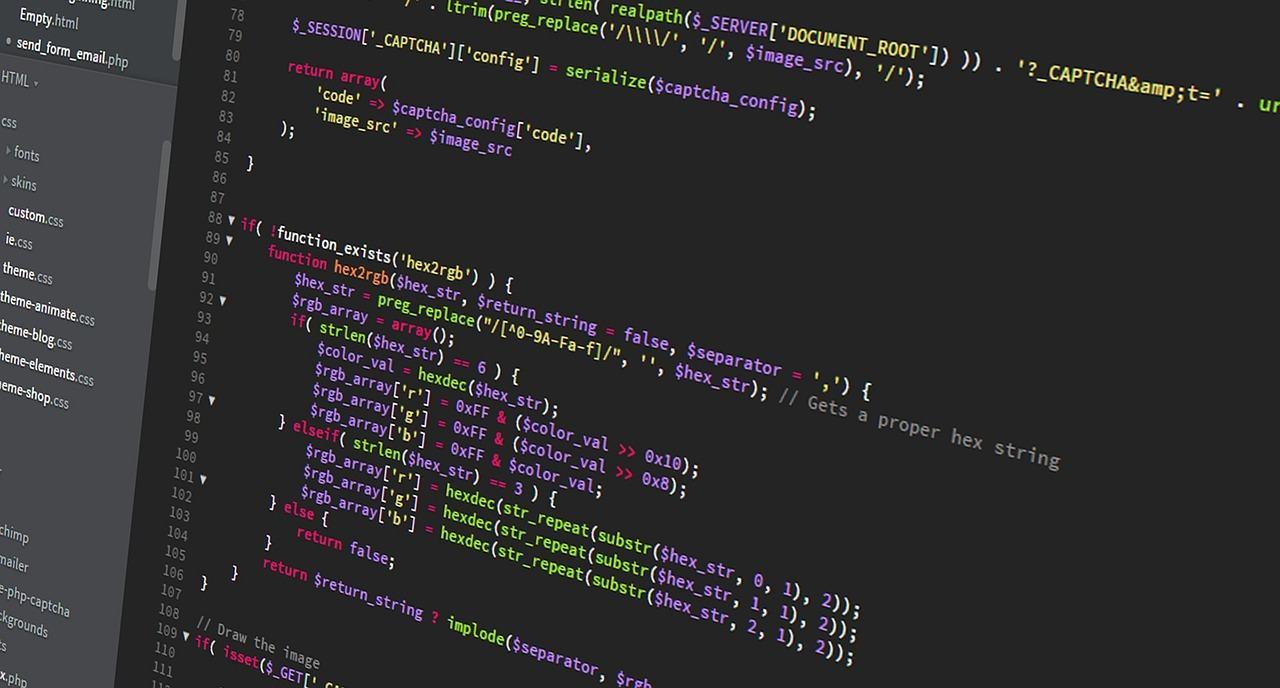
DebugKitは強力なツールですが、導入直後に「ツールバーが表示されない」「本番環境で誤って有効化してしまった」「CakePHPをアップデートしたら動かなくなった」といったトラブルに直面することがあります。
こうした問題は、原因が明確であり、適切なチェックリストと設定を押さえればほとんど解決できます。
ここでは、導入時につまずきやすい代表的な3つのシナリオと、それぞれの対処法を整理します。
ツールバーが表示されないときのチェックリスト
DebugKitをインストールしたのに画面右下にCakePHPアイコンが表示されない場合、原因は大きく分けて3つあります。
順に確認していきましょう。
- SQLite(pdo_sqlite)がインストールされているかを確認してください。DebugKitはパネルデータをデータベースに保存するため、SQLiteが利用できないとツールバーが表示されません。
php -m | grep sqliteで拡張の有無を確認し、なければインストールするか、専用のdebug_kitデータソースを設定してください - ホスト名が安全な開発環境として認識されているかを確認してください。
localhostや.testなどのローカルTLD以外でアクセスしている場合、DebugKitはセキュリティ保護のため自動的に無効化されます。config/app_local.phpのDebugKit.safeTldに使用中のTLDを追加してください - Authorizationプラグインを使用している場合は、
DebugKit.ignoreAuthorizationをtrueに設定してください。AuthorizationプラグインがDebugKitのコントローラへのアクセスをブロックしているケースです
これら3点を確認しても表示されない場合は、logs/error.log にSQLite関連のエラーが出ていないかを確認しましょう。
エラーログに手がかりが残っていることがほとんどです。
本番環境で有効化してしまうリスク
DebugKitはシングルユーザーのローカル開発環境専用のツールです。
共有開発環境、ステージング環境、本番環境では使用しないでください。
本番環境で有効化されてしまうと、SQLクエリ、セッション内容、環境変数、設定ファイルのパスなどがブラウザから閲覧可能になり、重大な情報漏洩につながります。
さらに、CVE-2026-54614として報告されたMailPreviewの脆弱性では、debugモードが有効かつホスト名がローカルまたはallowlistに含まれる条件下で、任意のアプリケーションクラスがインスタンス化される問題が確認されています。
この脆弱性はDebugKit 4.10.3および5.2.4で修正されていますが、根本的な対策は本番環境でdebugモードを false にすることです。
本番環境でのリスクを避けるためのチェックポイントを整理します。
composer install --no-devを本番デプロイ時に必ず実行する- 環境変数
DEBUGを本番ではfalseに設定する DebugKit.forceEnableを本番環境でtrueにしないDebugKit.safeTldに本番ドメインを追加しない- CIで本番環境のdebug設定を自動検証する仕組みを導入する
バージョン互換性とCakePHPアップデートへの追従
CakePHPをアップデートした際にDebugKitが動作しなくなるケースも少なくありません。
代表的な事例として、CakePHP 5.1へのアップデート後にEnvironmentパネルが動作しなくなる問題があり、これはDebugKit 5.1.1で修正されています。
また、CakePHP 5.1ではSessionパネルの仕様が変更され、パネル自体が非表示になる変更もありました。
アップデート時に「Plugin named DebugKit is already loaded」というエラーが発生する場合は、config/plugins.php にDebugKitへの重複した参照が残っていないかを確認してください。
このファイルからDebugKitの記述を削除することで解決するケースが報告されています。
DebugKitはCakePHPのメジャーバージョンごとに対応するリリースが異なります。
CakePHP 5.xを使用している場合はDebugKit 5.x系を、CakePHP 4.xを使用している場合はDebugKit 4.x系を選択してください。
composer.json の require-dev セクションでバージョン制約を適切に設定し、composer update 時に互換性のあるバージョンが自動選択されるようにしておくことが重要です。
定期的に composer outdated を実行し、DebugKitの更新を確認する習慣をつけましょう。
DebugKitをフル活用してCakePHP開発のデバッグ時間を短縮しよう

ここまで、DebugKitの導入から各パネルの読み方、エラー解決の実践的な使い方、カスタマイズと拡張、パフォーマンス改善への活用、そしてつまずきやすいポイントまでを一通り見てきました。
振り返れば、DebugKitが提供する本質的な価値は「フレームワーク内部の観測可能性を高めること」に集約されます。
CakePHPは規約と自動化によって開発速度を高めますが、その代償として内部処理が見えにくくなります。
DebugKitは、その見えにくさを解消し、推測ではなく事実に基づいて問題を切り分けるための基盤となるのです。
デバッグ時間を短縮するうえで、最も重要なのは調査の順序を体系化することです。
闇雲にコードを読み返したり、debug() をあちこちに埋め込んだりする方法は、一回あたりのコストは小さくても、繰り返せば大きな浪費になります。
DebugKitを使えば、次のような論理的なフローで調査を進められます。
- Timelineパネルで処理全体の時間配分を俯瞰し、問題のフェーズを絞り込む
- SQLパネルでクエリの実行回数・時間・呼び出し元を確認し、データアクセスの問題を特定する
- Variables・Session・Cookieパネルで実行時の状態を検証し、状態管理の不具合を切り分ける
- Log・Cacheパネルで内部処理の記録とキャッシュ効率を確認する
この流れを習慣化すれば、エラーに直面したときの初動が格段に速くなります。
経験則に頼るのではなく、観測されたデータに基づいて仮説を立て、検証する。
これはソフトウェアエンジニアリングの基本原則そのものです。
DebugKitは、その原則をCakePHPの開発現場で実践するための具体的な手段を提供します。
| 活用シーン | 主に使うパネル | 得られる効果 |
|---|---|---|
| 白画面・例外発生 | Log、Timeline | スタックトレースと停止フェーズの特定 |
| N+1問題・遅いクエリ | SQL | クエリの重複と呼び出し元の可視化 |
| 表示不具合 | Variables、Session、Cookie | 実行時の状態検証 |
| パフォーマンス改善 | Timeline、Memory、Cache | ボトルネックとメモリ・キャッシュ効率の計測 |
一方で、DebugKitの運用には明確な線引きが欠かせません。
開発環境ではフル活用し、本番環境では必ず無効化する。
この原則を徹底するために、--dev オプションでのインストール、環境変数によるdebugモードの切り替え、CIでの自動検証といった仕組みを整えておきましょう。
セキュリティを保ちながら利便性を享受するためには、技術的な設定とチームの運用ルールの両面からのアプローチが必要です。
また、DebugKitは導入して終わりではありません。
カスタムパネルによる独自指標の可視化、設定ファイルによる表示の最適化、CakePHPのアップデートへの追従など、継続的なメンテナンスが求められます。
特にCakePHPのメジャーバージョンアップ時には、対応するDebugKitのバージョンを確認し、互換性を保つようにしましょう。
デバッグ時間の短縮は、単に開発が楽になるという話ではありません。
問題解決に費やす時間が減れば、その分だけ設計や実装、テストといった本来注力すべき工程にリソースを割けます。
結果として、コードの品質とリリース速度の両方が向上します。
DebugKitは、そのための投資対効果が極めて高いツールです。
まだ導入していない方は、次のプロジェクトからでも構いません。
まずは composer require --dev の一歩から始めてみてください。
開発体験が変わるはずです。


コメント