
WordPressは世界中のWebサイトの4割以上で利用されているCMSですが、その圧倒的なシェアの裏側には、常にサイバー攻撃者から狙われやすいという側面があります。
実際、不正アクセスや改ざん被害の多くは、特別な標的型攻撃ではなく、既知の脆弱性や設定不備を突いた自動化された攻撃によって発生しています。
「うちのサイトは小さいから狙われない」という考え方は、残念ながら通用しません。
攻撃者の多くはボットを使い、無差別にログイン試行や脆弱性スキャンを行っているのが実情です。
プラグインやテーマの更新を怠っていないでしょうか。
管理者アカウントのパスワードは、推測されにくいものになっているでしょうか。
セキュリティ対策とひと口に言っても、その範囲は多岐にわたります。
- ログイン認証の強化
- ファイルパーミッションの適正化
- 定期的なアップデートの徹底
- 不要なプラグインやテーマの削除
- サーバー側での通信制御
これらを個別に、かつ場当たり的に対応していては、根本的なリスクの低減にはつながりません。
重要なのは、攻撃対象領域(アタックサーフェス)を体系的に洗い出し、優先順位をつけて対策を講じることです。
本記事では、WordPressの脆弱性がなぜ生まれるのかという構造的な理解から出発し、実際に導入すべき具体的な防御設定までを、技術的な根拠とともに解説していきます。
読み終える頃には、自分のサイトにどのような対策が必要か、論理的に判断できるようになっているはずです。
なぜWordPressは狙われるのか?不正アクセスの実態と脆弱性が生まれる原因

WordPressのセキュリティ対策を考えるうえで、まず理解しておくべきは「なぜ狙われるのか」という構造的な背景です。
感覚的な危機感だけで対策を積み上げても、優先順位を誤れば効果は限定的になってしまいます。
攻撃者の視点から見たWordPressの立ち位置を、論理的に整理していきましょう。
世界シェアの高さが招くリスク構造
WordPressは、全世界のWebサイトの4割以上で使われているCMSです。
この圧倒的なシェアは、攻撃者にとって非常に効率の良いターゲットであることを意味します。
なぜなら、ひとつの脆弱性を発見できれば、その攻撃手法を同じ仕組みを持つ無数のサイトに横展開できるからです。
個別に狙い撃ちする標的型攻撃とは異なり、多くの被害はボットによる無差別スキャンによって発生しています。
- 既知の脆弱性を持つバージョンのサイトを自動検出する
- 管理画面のログインURLへ総当たり攻撃を仕掛ける
- 脆弱なプラグインを起点に侵入を試みる
つまり、自分のサイトの規模や知名度に関係なく、条件さえ揃えば誰でも標的になり得るということです。
プラグイン・テーマに潜む脆弱性の種類
WordPress本体のコアコードは、活発なコミュニティによって継続的に監査されており、比較的堅牢に保たれています。
一方で、脆弱性の温床になりやすいのがサードパーティ製のプラグインやテーマです。
代表的な脆弱性の種類には、以下のようなものが挙げられます。
| 脆弱性の種類 | 概要 | 主な原因 |
|---|---|---|
| SQLインジェクション | データベースへの不正なクエリ実行 | 入力値のサニタイズ不足 |
| クロスサイトスクリプティング(XSS) | 悪意のあるスクリプトの埋め込み | 出力時のエスケープ不備 |
| 認証不備 | 権限チェックの欠如 | アクセス制御ロジックの実装ミス |
これらは、開発者のセキュリティ意識やコードレビュー体制に大きく左右されます。
更新頻度が低いプラグインや、ユーザー数の少ないマイナーなテーマほど、脆弱性が放置されやすい傾向にあると言えるでしょう。
攻撃者が使う代表的な手口
攻撃の手口を知ることは、防御策を論理的に組み立てるための第一歩です。
代表的な手法として、次のようなものが挙げられます。
- ブルートフォース攻撃:ログインページに対してパスワードを機械的に試行する
- 既知の脆弱性を突いた自動攻撃:CVE番号が公開された脆弱性を狙う
- バックドアの設置:一度侵入した後、再侵入用のスクリプトを潜ませる
特に注意すべきは、攻撃が成功した後も気づかれないまま放置されるケースです。
表面上は正常に動作しているように見えても、裏側でスパムメールの送信元にされていたり、マルウェア配布の踏み台にされていたりすることも少なくありません。
こうした実態を踏まえると、対策は「侵入されないこと」だけでなく「侵入を前提とした多層防御」を意識する必要があると分かります。
次章以降では、具体的な防御設定について順を追って解説していきます。
WordPress本体・プラグイン・テーマのアップデートを徹底する重要性

セキュリティ対策の基本でありながら、意外と徹底されていないのが「アップデート管理」です。
脆弱性の多くは、修正パッチが既に公開されているにもかかわらず、適用されていないことが原因で悪用されています。
つまり、最新の状態を維持すること自体が、最も費用対効果の高い防御策だと言えるのです。
なぜアップデートが後回しにされがちなのでしょうか。
理由として、以下のような懸念が挙げられます。
- 更新によって既存の表示が崩れるのではないか
- プラグイン同士の互換性が崩れるのではないか
- 更新作業の手間や確認コストがかかる
こうした懸念自体は正当なものですが、放置するリスクと比較すれば、計画的に更新していく方が合理的な選択と言えるでしょう。
自動更新設定の有効化方法
WordPressには、マイナーバージョン(セキュリティ修正を含む更新)を自動的に適用する機能が標準で備わっています。
さらに踏み込んで、プラグインやテーマ、メジャーバージョンまで自動更新の対象に含めたい場合は、wp-config.phpに以下の定数を追加することで制御が可能です。
// すべてのコア更新(メジャーバージョンを含む)を自動化する
define( 'WP_AUTO_UPDATE_CORE', true );
管理画面上からも、プラグイン一覧・テーマ一覧の各項目で「自動更新を有効化」を選択するだけで設定が完了します。
ただし、全てのプラグインを無条件に自動更新するのはリスクもゼロではありません。
特に、サイトの中核機能に関わるプラグインについては、更新内容を確認してから手動で適用する運用も検討すべきでしょう。
| 対象 | 自動更新の推奨度 | 理由 |
|---|---|---|
| WordPress本体(マイナー) | 高 | セキュリティ修正が中心で影響範囲が小さい |
| プラグイン・テーマ | 中 | 開発元の品質にばらつきがある |
| WordPress本体(メジャー) | 中〜低 | 仕様変更を伴う場合がある |
更新前に確認すべきバックアップの取り方
どれほど信頼できる更新であっても、予期せぬ不具合が発生する可能性はゼロではありません。
そのため、更新作業の前には必ずバックアップを取得しておくことが鉄則です。
バックアップの取得範囲は、大きく分けて次の2つです。
- データベース:投稿内容、ユーザー情報、設定値などが格納されている
- ファイル一式:テーマ、プラグイン、アップロードした画像などのファイル群
サーバーによっては自動バックアップ機能が提供されている場合もありますが、確実性を重視するなら、専用のバックアッププラグインを併用し、クラウドストレージなど外部の場所へ保存しておくことをおすすめします。
同一サーバー内にのみバックアップを保管していると、サーバー自体に障害が発生した際に復旧できなくなるリスクがあるためです。
更新作業とバックアップ体制は、いわばセットで運用すべきものです。
この習慣を徹底することで、アップデートに対する心理的なハードルも下がり、結果としてセキュリティレベルの維持につながっていきます。
管理画面のログインセキュリティを強化する具体的設定

不正アクセスの多くは、管理画面へのログインを起点として発生します。
裏を返せば、ログイン部分の防御を固めるだけで、攻撃の成功率を大幅に下げられるということです。
ここでは、認証まわりの具体的な強化策を、優先度の高い順に見ていきましょう。
推測されにくいパスワードとユーザー名の設定
最も基本的でありながら、軽視されがちなのがパスワードとユーザー名の設定です。
攻撃者が最初に試すのは、辞書に載っているような単純な文字列や、サイト名から推測できるユーザー名です。
安全なパスワードの条件として、以下の点を満たしているか確認しましょう。
- 12文字以上の長さを確保している
- 英大文字・英小文字・数字・記号を組み合わせている
- サイト名や個人情報から推測できる単語を含まない
また、初期設定のままデフォルトユーザー名であるadminを使い続けているケースも少なくありません。
これは攻撃者にとって、パスワードだけを特定すればよい状態を意味するため、必ず固有のユーザー名に変更しておくべきです。
パスワード管理そのものを人の記憶に頼るのではなく、パスワードマネージャーを併用して、サイトごとに異なる強固な文字列を自動生成する運用が合理的だと言えるでしょう。
二段階認証(2FA)の導入方法
パスワードだけの認証は、どれほど強固な文字列であっても、漏洩や使い回しのリスクから完全には逃れられません。
そこで有効なのが、二段階認証(2FA)の導入です。
二段階認証では、パスワードに加えて以下のような要素を組み合わせて本人確認を行います。
- スマートフォンの認証アプリが生成するワンタイムコード
- SMSで送信される確認コード
- 物理的なセキュリティキー
WordPressには標準機能として2FAは搭載されていないため、専用プラグインを導入して設定することになります。
多くのプラグインでは、Google Authenticatorなどの認証アプリと連携し、QRコードを読み込むだけで簡単に設定が完了する仕組みが提供されています。
たとえ攻撃者にパスワードを特定されたとしても、この二段階目の認証があることで、不正ログインの成立を防げる可能性が格段に高まります。
ログイン試行回数を制限するプラグイン活用
ブルートフォース攻撃は、機械的にパスワードを試行し続けることで成立する攻撃手法です。
この性質を逆手に取り、一定回数ログインに失敗したIPアドレスを一時的にブロックする仕組みを導入することが、極めて有効な対策になります。
具体的には、以下のような機能を備えたプラグインの活用が挙げられます。
| 機能 | 効果 |
|---|---|
| ログイン失敗回数の制限 | 一定回数失敗するとロックアウトする |
| ロックアウト時間の設定 | 再試行までの待機時間を強制する |
| 不正アクセスの通知 | 管理者へメールで異常を知らせる |
こうした制限を設けることで、攻撃者側の試行コストを引き上げ、攻撃自体を割に合わないものにすることができます。
ログインページのURLを変更する対策と組み合わせれば、さらに防御力を高められるでしょう。
これら3つの施策は、いずれも単体で完璧な防御になるわけではありません。
しかし、組み合わせることで認証の突破難易度を段階的に引き上げられる点に、論理的な合理性があります。
wp-config.phpを使ったセキュリティキーと権限の適正化

WordPressのセキュリティ設定において、意外と見落とされがちなのがwp-config.phpまわりの調整です。
この設定ファイルには、データベース接続情報だけでなく、認証の根幹に関わる重要な定数が定義されています。
ここを適切に管理することが、堅牢なサイト運用の土台になります。
セキュリティキー・ソルトの再生成方法
WordPressでは、ログイン情報を含むCookieを暗号化するために、認証キーとソルトと呼ばれる文字列が使用されています。
これらはwp-config.php内に、以下のような形式で定義されています。
define( 'AUTH_KEY',         'ランダムな文字列' );
define( 'SECURE_AUTH_KEY',  'ランダムな文字列' );
define( 'LOGGED_IN_KEY',    'ランダムな文字列' );
define( 'NONCE_KEY',        'ランダムな文字列' );
define( 'AUTH_SALT',        'ランダムな文字列' );
define( 'SECURE_AUTH_SALT', 'ランダムな文字列' );
define( 'LOGGED_IN_SALT',   'ランダムな文字列' );
define( 'NONCE_SALT',       'ランダムな文字列' );
これらの値は、Cookieの暗号化に使われる一種の秘密鍵のようなものです。
もし何らかの経緯でこの値が漏洩したり、長期間同じ値を使い続けていたりすると、セッション情報を偽装される危険性が高まります。
WordPress公式が提供している生成ツールにアクセスすると、ランダムな文字列を含む8行分の定義がまとめて発行されます。
これを取得したうえで、既存のwp-config.php内の該当箇所を置き換えるだけで再生成が完了します。
再生成を行うタイミングとしては、次のようなケースが挙げられます。
- サイトの不正アクセスが疑われるとき
- サーバーを移転・引き継ぎしたとき
- 定期的なセキュリティメンテナンスの一環として
なお、再生成を行うと既存のログインセッションはすべて無効化されるため、実施後は管理者を含む全ユーザーが再ログインを求められる点も覚えておきましょう。
ファイルパーミッションの正しい設定値
もうひとつ重要なのが、サーバー上に配置されているファイルやディレクトリのパーミッション設定です。
パーミッションとは、誰がそのファイルを読み書き・実行できるかを制御する権限のことで、緩すぎる設定は不正な書き換えの温床になります。
WordPress公式が推奨する基準は、以下のとおりです。
| 対象 | 推奨パーミッション | 意味 |
|---|---|---|
| ディレクトリ全般 | 755 | 所有者は読み書き実行可、他者は読み取り実行のみ |
| ファイル全般 | 644 | 所有者は読み書き可、他者は読み取りのみ |
| wp-config.php | 600または640 | 所有者以外のアクセスを厳しく制限する |
特にwp-config.phpは、データベースの接続情報や先述のセキュリティキーが記載された最重要ファイルです。
そのため、他のファイルよりも一段階厳しい権限を設定し、第三者による閲覧・書き換えのリスクを最小限に抑える必要があります。
パーミッションを777のような全権限開放の状態にしてしまうと、サーバー上の誰もがファイルを自由に書き換えられる状態になってしまいます。
利便性を優先してこうした緩い設定にしてしまうケースも見受けられますが、これは典型的なセキュリティホールですので、必ず見直しておきましょう。
セキュリティキーの管理とファイルパーミューションの適正化は、いずれも一度設定すれば継続的な手間がかからない対策です。
だからこそ、後回しにせず早い段階で対応しておく価値があると言えるでしょう。
サーバー側でできる不正アクセス対策とアクセス制限設定

WordPress本体やプラグインの設定を固めるだけでなく、サーバー側でのアクセス制御も欠かせない防御層です。
アプリケーション層の対策とサーバー層の対策は役割が異なるため、両方を組み合わせることで初めて多層防御と呼べる構成になります。
ここでは、サーバー側で実施できる具体的な設定を見ていきましょう。
.htaccessによるディレクトリアクセス制限
Apache環境で運用しているサーバーであれば、.htaccessファイルを使って特定のディレクトリやファイルへのアクセスを制限できます。
特に狙われやすいのが、設定ファイルや管理系のディレクトリです。
たとえば、wp-config.phpへの直接アクセスを禁止する設定は、以下のように記述します。
<files wp-config.php>
order allow,deny
deny from all
</files>
同様の考え方で、wp-content/uploadsディレクトリ内でのPHPファイル実行を禁止しておくことも有効です。
画像アップロード機能を悪用され、悪意のあるスクリプトを設置されるケースへの対策になります。
- 設定ファイルへの直接アクセスを禁止する
- アップロードディレクトリでのスクリプト実行を禁止する
- XML-RPC機能など、使用していない機能へのアクセスを制限する
これらは、WordPress自体の脆弱性の有無にかかわらず有効な、サーバーレベルでの防御策と言えます。
WAF(Web Application Firewall)の導入
.htaccessによる制限が「決められたルールに基づく静的な制御」だとすれば、WAF(Web Application Firewall)はより動的にリクエスト内容を検査する仕組みです。
SQLインジェクションやXSSといった攻撃パターンを含む通信を検知し、アプリケーションに到達する前段階でブロックしてくれます。
WAFの導入方法は、大きく分けて次のような選択肢があります。
| 導入方法 | 特徴 | 向いているケース |
|---|---|---|
| レンタルサーバー標準搭載のWAF | 設定が容易で管理画面から有効化できる | 手軽に導入したい場合 |
| CDNサービス経由のWAF | 通信の高速化と防御を同時に実現できる | アクセス数の多いサイト |
| プラグイン型のWAF | WordPressの管理画面から細かく設定できる | 柔軟なルール調整をしたい場合 |
どの方式を選ぶにせよ、WAFはあくまで既知の攻撃パターンに対する防御が中心である点は理解しておく必要があります。
未知の脆弱性を突くゼロデイ攻撃までは防ぎきれない場合があるため、他の対策と併用することが前提になります。
不要なポート・ファイルへのアクセス遮断
サーバーの設定を見直す際には、実際に使用していないポートやファイルが外部に公開されたままになっていないかも確認しておきたいポイントです。
代表的な確認項目として、次のようなものが挙げられます。
- FTPやSSHなど、管理用ポートの外部公開状況
- インストール時に残ったままの初期設定ファイルやサンプルファイル
- バックアップファイルや
.bakなどの一時ファイルの放置
特に、バックアップ作業の過程で生成された古いファイルがWebから直接アクセス可能な場所に残っているケースは少なくありません。
これらは攻撃者にとって、データベース接続情報などを取得する格好の手がかりになってしまいます。
使用していないポートはファイアウォールで塞ぎ、不要なファイルは定期的に棚卸しして削除する。
地味な作業に思えるかもしれませんが、攻撃対象領域を物理的に狭めるという点で、非常に合理的な対策だと言えるでしょう。
不要なプラグイン・テーマの削除とアタックサーフェスの縮小

セキュリティ対策というと、新しい防御機能を追加していく発想になりがちですが、それと同じくらい重要なのが「不要なものを取り除く」という視点です。
攻撃対象領域、いわゆるアタックサーフェスは、機能を追加すればするほど拡大していきます。
使っていないものを削除するだけで、リスクを構造的に減らせるのです。
使っていないプラグインが招くリスク
「いつか使うかもしれない」という理由で、無効化しただけのプラグインをサーバー上に残していないでしょうか。
実は、プラグインは無効化していても、ファイル自体はサーバー上に存在し続けているため、脆弱性のリスクがゼロになるわけではありません。
放置されたプラグインが引き起こす問題として、以下のようなものが挙げられます。
- 開発が停止し、脆弱性が発見されても修正パッチが提供されない
- 攻撃者がファイルの存在自体を直接スキャンして悪用する
- 他のプラグインとの間で予期しない競合が発生する
特に注意すべきは、公式ディレクトリから既に削除されたプラグインです。
開発元によるサポートが打ち切られたことを意味しており、脆弱性が発見されても放置される可能性が高くなります。
こうしたプラグインを使い続けることは、修正されない穴を自ら開けたままにしているようなものだと言えるでしょう。
テーマについても同様です。
使用していない予備のテーマを複数インストールしたままにしているケースがありますが、これも同じ理屈でリスク要因になります。
テーマ・プラグインの棚卸し手順
リスクを減らすための具体的なアプローチとして、定期的な棚卸しを習慣化することをおすすめします。
手順としては、以下のような流れが合理的です。
- インストール済みのプラグイン・テーマを一覧化する
- 直近3〜6ヶ月以内に使用実績があるかを確認する
- 開発元の更新履歴を確認し、メンテナンスが継続されているか調べる
- 使用していない、または更新が止まっているものを特定する
- バックアップを取得したうえで、無効化ではなく完全に削除する
棚卸しの際に判断基準として使える観点を、以下の表にまとめました。
| 判断項目 | 削除を検討すべき状態 |
|---|---|
| 使用状況 | 直近半年以上、機能を使用していない |
| 更新頻度 | 開発元の最終更新から1年以上経過している |
| 代替手段の有無 | 同等の機能を持つ他の方法で代替できる |
なお、削除する際は「無効化」で終わらせず、必ず完全な削除まで実施することが重要です。
無効化はあくまで機能を停止しているだけであり、ファイル自体は残存したままだからです。
こうした棚卸し作業は、一度きりで終わらせるものではありません。
定期的なメンテナンス業務の一環として組み込むことで、サイトを常にシンプルで管理しやすい状態に保つことができます。
結果として、脆弱性が入り込む余地そのものを減らしていくことにつながるのです。
改ざん検知とログ監視で異常を早期発見する仕組み作り
ここまで解説してきた対策は、いずれも侵入を未然に防ぐための「予防」に該当します。
しかし、どれほど強固な防御を築いても、侵入リスクを完全にゼロにすることはできません。
だからこそ重要になるのが、異常が発生した際にいち早く気づける仕組みを用意しておくことです。
セキュリティプラグインによる監視設定
WordPressのファイル改ざんを検知する方法として、専用のセキュリティプラグインを導入するのが一般的です。
多くのプラグインは、コアファイルやプラグインファイルのハッシュ値を記録しておき、定期的に現在の状態と比較することで変更を検知する仕組みを採用しています。
代表的な監視機能には、以下のようなものがあります。
- コアファイルの改ざんチェック
- 不審なファイルの新規作成・追加の検知
- 管理者権限を持つユーザーの新規作成通知
- マルウェアスキャン機能
これらの検知結果は、多くの場合メールなどで管理者に通知される仕組みになっています。
異常が発生してから数日後に気づくのと、数分後に気づくのとでは、被害の拡大度合いが大きく変わってきます。
通知先のメールアドレスが正しく設定されているか、定期的に確認しておくとよいでしょう。
また、監視だけでなく、検知した際にどう対応するかというフローも事前に決めておくことが望ましいです。
たとえば、不審なファイルが検出された場合には、該当ファイルを隔離したうえで、直近のバックアップと比較して差分を確認する、といった手順です。
サーバーログの確認ポイント
セキュリティプラグインによる監視と並行して、サーバー側に記録されているログを確認する習慣も身につけておきたいところです。
プラグインでは検知しきれない、より低レイヤーでの異常な挙動が記録されている場合があるためです。
確認すべき主なログの種類は、以下のとおりです。
| ログの種類 | 確認できる内容 |
|---|---|
| アクセスログ | どのIPアドレスがどのURLへアクセスしたか |
| エラーログ | プログラム実行時に発生したエラーの詳細 |
| 認証ログ | ログイン試行の成功・失敗の記録 |
アクセスログを確認する際は、特定のIPアドレスから短時間に大量のリクエストが送られていないか、管理画面のログインページへ不自然なアクセスが集中していないか、といった観点でチェックするとよいでしょう。
例えば、以下のようなコマンドで、特定のログファイルから頻出するIPアドレスを抽出することができます。
awk '{print $1}' access.log | sort | uniq -c | sort -nr | head -n 10
このように、アクセス元の傾向を数値として把握できれば、異常なパターンにも気づきやすくなります。
ログ監視は、地道で手間のかかる作業に感じられるかもしれません。
しかし、被害を最小限に食い止めるためには、こうした日常的なチェック体制こそが最後の砦になります。
検知の仕組みと確認の習慣、この両輪を整えておくことが重要です。
万が一に備えるバックアップ体制と復旧計画の構築
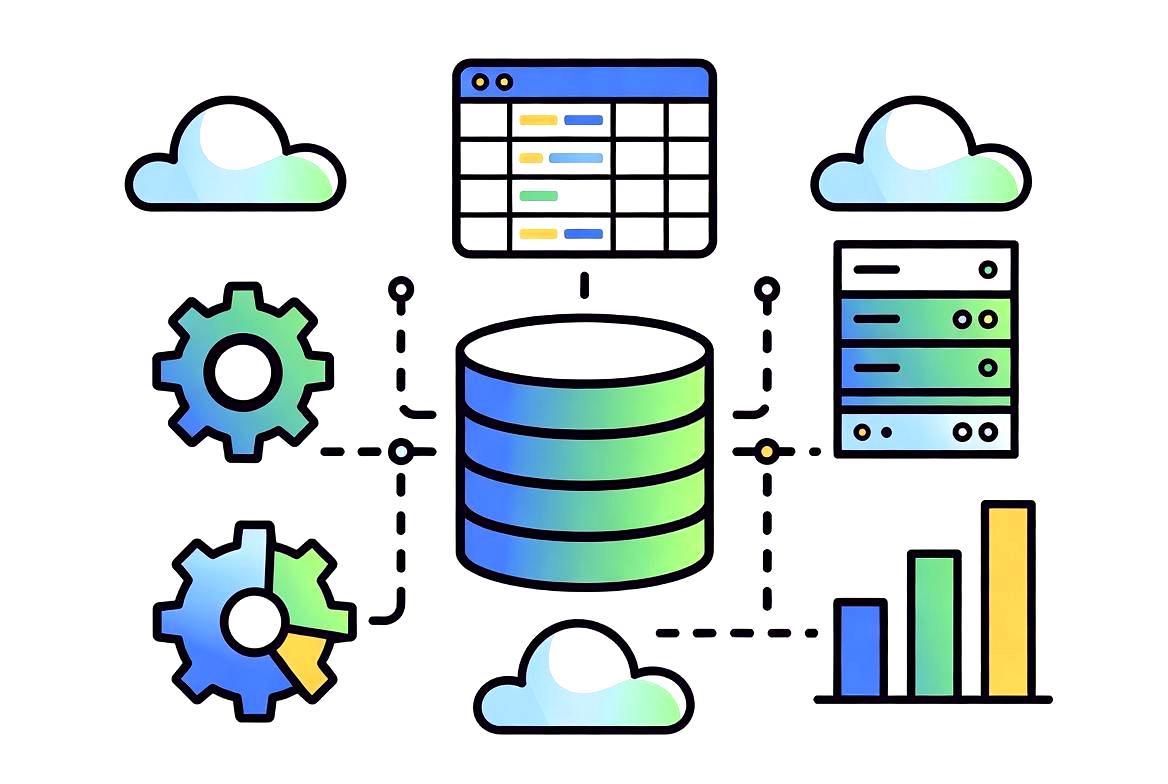
これまで解説してきた対策は、いずれも不正アクセスの発生確率を下げるための施策です。
しかし、確率をどれだけ下げても、ゼロにはできません。
だからこそ最後の砦として、侵入や改ざんが発生した後、いかに早く正常な状態へ復旧できるかという視点が欠かせません。
自動バックアップの設定方法
バックアップの取得を手動作業に頼っていると、取得タイミングにばらつきが生まれ、いざというときに直近のデータが存在しないという事態になりかねません。
そのため、バックアップは自動化しておくことが基本方針になります。
自動バックアップを設定する際に検討すべき項目は、以下のとおりです。
- バックアップの取得頻度(毎日・毎週など)
- バックアップの保存先(サーバー内か外部ストレージか)
- 保持世代数(何世代分を残しておくか)
特に重要なのが保存先の選定です。
同一サーバー内にのみバックアップを保管していると、サーバー障害やハッキング被害の際に、バックアップごと失われてしまうリスクがあります。
そのため、クラウドストレージなど物理的に離れた場所への保存を組み合わせておくことが望ましいでしょう。
保存先ごとの特徴を整理すると、以下のようになります。
| 保存先 | メリット | 留意点 |
|---|---|---|
| 同一サーバー内 | 復元作業が高速 | サーバー障害時に共倒れするリスクがある |
| クラウドストレージ | サーバー障害の影響を受けにくい | 転送・保存にコストがかかる場合がある |
| ローカル環境 | ネットワーク経由の攻撃を受けにくい | 手動管理になりやすく更新が滞りがち |
複数の保存先を組み合わせる、いわゆる多重化の考え方を取り入れることで、単一障害点をなくすことができます。
復旧テストの重要性
バックアップを取得しているだけで安心してしまうのは、論理的に見ると片手落ちです。
実際に復元を試みた際、ファイルが破損していた、データベースの整合性が取れていなかった、といったケースは決して珍しくありません。
バックアップの価値は、取得できているかどうかではなく、確実に復旧できるかどうかで決まります。
復旧テストとして実施すべき手順は、次のとおりです。
- 本番環境とは別のステージング環境やローカル環境を用意する
- 取得済みのバックアップデータを実際にリストアする
- サイトが正常に表示・動作するかを確認する
- データベースの内容に欠損や不整合がないかを検証する
こうしたテストを、バックアップを取得したタイミングだけでなく、定期的に繰り返すことが重要です。
運用環境やプラグインの構成は時間の経過とともに変化するため、以前は問題なく復旧できていた手順が、現在も通用するとは限らないからです。
万が一の事態が発生してから復旧手順を模索するのでは、対応が後手に回ってしまいます。
平時のうちにバックアップ体制と復旧フローを確立し、実際に手を動かして検証しておくこと。
この備えこそが、被害を最小限に抑えるための最後の生命線になります。
まとめ:多層的な防御でWordPressサイトを不正アクセスから守ろう
ここまで、WordPressのセキュリティを高めるための具体的な設定を、複数の観点から解説してきました。
改めて振り返ると、不正アクセス対策とは、ひとつの施策で完結するものではなく、複数の防御層を組み合わせることによって成立するものだと分かります。
なぜ単一の対策では不十分なのでしょうか。
それは、攻撃者が用いる手口が多岐にわたるためです。
ログイン部分を突破しようとする攻撃者もいれば、プラグインの脆弱性を狙う攻撃者もいます。
ひとつの防御策には、必ずそれが機能しないケースが存在します。
だからこそ、複数の層で防御することで、ある層が突破されても次の層で食い止められる構造を作る必要があるのです。
本記事で解説してきた対策を、改めて整理してみましょう。
| 防御レイヤー | 主な対策内容 |
|---|---|
| 更新管理 | WordPress本体・プラグイン・テーマの継続的なアップデート |
| 認証強化 | 強固なパスワード、二段階認証、ログイン試行制限 |
| 設定の適正化 | セキュリティキーの再生成、ファイルパーミッションの見直し |
| サーバー防御 | .htaccessによる制限、WAFの導入、不要なポートの遮断 |
| 構成の縮小 | 不要なプラグイン・テーマの削除によるアタックサーフェスの縮小 |
| 検知体制 | 改ざん検知、ログ監視による異常の早期発見 |
| 復旧体制 | 自動バックアップの整備と定期的な復旧テスト |
こうして一覧化すると、それぞれの対策が独立しているのではなく、互いに補完し合う関係にあることが見えてきます。
たとえば、どれほど認証を強化していても、プラグインの脆弱性経由で侵入されてしまえば意味がありません。
逆に、脆弱性対策を徹底していても、バックアップ体制が整っていなければ、万が一の際に致命的な被害へとつながってしまいます。
セキュリティ対策において重要なのは、完璧な防御を目指すことではなく、被害を最小化する設計を組むことだと私は考えています。
どれほど技術が進歩しても、攻撃者との攻防にゴールはありません。
新たな脆弱性は常に発見され続けますし、攻撃の手口も日々進化しています。
だからこそ、「侵入されないこと」だけを前提にするのではなく、「侵入された場合にどう被害を抑えるか」という視点まで含めて設計しておくことが、論理的に見て合理的な戦略と言えるでしょう。
具体的に、今日から着手できる優先度の高いアクションを挙げるとすれば、次の3点になります。
- WordPress本体・プラグイン・テーマの更新状況を確認し、自動更新を有効化する
- 管理者アカウントに二段階認証を導入し、ログイン試行回数を制限する
- バックアップの取得状況を確認し、実際に復元できるかテストする
これらは比較的短時間で着手でき、かつ効果の大きい施策です。
まずはここから始め、徐々に他の対策も取り入れていくとよいでしょう。
セキュリティ対策は、一度実施したら終わりというものではなく、継続的なメンテナンスが前提の取り組みです。
本記事で紹介した設定を土台として、ぜひ自分のサイトの状況に合わせた防御体制を構築してみてください。
地道な積み重ねが、結果としてサイトとその利用者を守ることにつながります。


コメント