WordPressはその拡張性ゆえに世界中で広く採用されていますが、その一方で、コアファイル・テーマ・プラグインのアップデート放置が最大の脆弱性となり得ることは、技術者であれば当然の認識です。
放置されたサイトは、既知のCVE(共通脆弱性識別子)が公開された瞬間から標的となり、自動化されたボットによって短時間で乗っ取られるリスクに晒されます。
実際、攻撃者の多くはパッチ未適用の脆弱性をスキャンするだけであり、適時更新が防御の第一線となります。
では、自動更新を有効にすればすべて解決するかというと、そう単純ではありません。
自動更新は便利ですが、依存関係の競合やPHPバージョンとの非互換、さらには更新処理中のタイムアウトによってサイトが白画面(WSOD)に陥る事例も少なくありません。
特に、大規模なカスタムフィールドや多言語プラグインを導入している場合、更新後の動作検証が省かれると、フロントエンドの表示崩れだけでなく、管理画面へのログインすら不能になるケースもあります。
安全に自動更新を運用するための実践的アプローチは、以下の通りです。
- ステージング環境での事前検証 – 本番反映前に更新テストを実行し、エラーログとデータベースクエリの変化を確認する
- バージョン管理とバックアップの併用 – 更新直前のファイルとDBをスナップショットとして保持し、ロールバックを即座に行える体制を整える
- 更新通知の監視と除外設定 – 主要プラグインのみ自動更新とし、カスタムコードが絡むものは手動更新に切り分ける
さらに、更新の優先度を明確にするために、以下の判断基準を導入することを推奨します。
| 更新種別 | 自動更新推奨度 | 検証必須度 | ロールバック難易度 |
|---|---|---|---|
| セキュリティパッチ(コア) | 高 | 中 | 低 |
| マイナーバージョンアップ(プラグイン) | 中 | 高 | 中 |
| メジャーバージョンアップ(テーマ) | 低 | 非常に高 | 高 |
最終的に、自動更新を「設定して終わり」にせず、更新後の健全性を監視する仕組み(例:cronで定期実行するヘルスチェックスクリプト)を組み込むことが、運用者の責務です。
例えば、wp cron event run を利用して更新後のフィードバックを取得し、HTTPステータスコードやDB応答時間を記録しておけば、異常を早期に検知できます。
アップデートはリスクではなく、制御可能な運用プロセスの一部として設計する――その視点こそが、長期運用の安定性を支える基盤となります。
なぜWordPressのアップデート放置がこれほど危険なのか――脆弱性悪用のメカニズム
WordPressは世界中のWebサイトの約4割を占めるというシェアを誇りますが、その人気ゆえに攻撃者の格好の標的となっていることは、セキュリティに携わる者であれば誰もが認識している事実です。
アップデートを放置することが単なる「怠慢」で済まされないのは、既知の脆弱性(CVE)が公開されてから実際に悪用されるまでの時間が、年々短縮されているからに他なりません。
特に、CVSS(共通脆弱性評価システム)で7.0以上の深刻な脆弱性が公表された場合、平均して15時間以内に自動化されたエクスプロイトが登場するというデータも存在します。
攻撃者の手口――スキャニングボットと自動悪用の実態
多くの攻撃は、高度な標的型攻撃ではなく、完全に自動化されたボットネットによって実行されます。
これらのボットは、既知の脆弱性を持つWordPressのバージョンやプラグインをインターネット上で継続的にスキャンし、該当するサイトを見つけ次第、即座にペイロードを送信します。
例えば、過去に深刻な問題となった「File Manager」プラグインの脆弱性(CVE-2020-25213)では、公開からわずか2日で数千のサイトが乗っ取られ、バックドアが仕込まれる事例が報告されています。
このような攻撃から守るために、まず実施すべきはコアファイルのバージョン確認です。
WordPressは管理画面の「サイトヘルス」機能で現在のバージョンを表示しますが、コマンドラインから確認する場合は以下のようにwp-cliを利用すると効率的です。
wp core version
また、インストール済みプラグインのバージョン一覧を取得するには、次のコマンドが有用です。
wp plugin list --status=active --field=name,version
脆弱性が悪用される具体的な影響――単なる改ざんに留まらない
アップデート放置による乗っ取りは、トップページの改ざんといった視覚的な被害だけが問題ではありません。
攻撃者はサイトを以下のような悪用リソースに転用します。
- フィッシングページのホスティング(ブランドなりすまし)
- スパムメールのリレーサーバーとしての利用
- クライアントマシンへのマルウェア配布拠点(ドライブバイダウンロード)
- 他のサーバーへの攻撃における踏み台(DDoSの増幅器)
これらの行為は、あなたのサイトのIPアドレスやドメインがブラックリストに登録される結果を招き、検索エンジンからのペナルティや、ISPからのサービス停止通知にまで発展します。
復旧には通常のバックアップリストアでは不十分で、侵入経路の特定と完全なクリーンアップが求められるため、工数が数日から数週間に及ぶことも珍しくありません。
なぜ「後でやろう」が致命的になるのか――脆弱性情報の非対称性
ここで重要なのが、脆弱性情報は攻撃者と防御者の間で非対称に流通するという点です。
NVD(National Vulnerability Database)やWPScanなどの公的データベースは、一般に開示されるまでに数日から数週間のタイムラグがありますが、攻撃者はその間にクローズドなフォーラムやExploit-DBなどで先行情報を入手しているケースが多々あります。
つまり、パッチが公開された瞬間に、すでに半数以上の攻撃者は悪用手法を準備済みだと考えてください。
この非対称性に対抗する唯一の現実的な手段は、セキュリティアップデートがリリースされたら、可能な限り即座に適用することです。
特に、WordPressのマイナーリリース(例:5.9.1 → 5.9.2)はセキュリティフィックスを主目的とするものがほとんどであり、これらは後方互換性が高いため、自動更新を有効にする最大のメリットが得られる領域です。
自動更新だけでは不十分な理由――設定漏れと例外ケース
ただし、自動更新を有効にしていれば絶対安全というわけではありません。
WordPressの自動更新機能はデフォルトでマイナーリリースのみを対象としており、メジャーバージョンアップ(例:5.x → 6.x)やプラグイン・テーマの更新は自動では行われません。
また、一部のプラグインは独自のアップデートサーバーを持っており、WordPress標準の自動更新機構が適用されない場合があります。
そのため、自動更新の対象範囲を明示的に設定し、かつ更新ログを監視する仕組みを別途用意することが必須です。
具体的には、wp-config.php に以下の定数を追加することで、コアのメジャーアップデートも自動化できます。
define('WP_AUTO_UPDATE_CORE', 'minor'); // 'minor' または 'true' で全更新
しかし、この設定だけではプラグインやテーマは対象外です。
それらを含めた包括的な自動更新を実現するには、専用の管理プラグイン(例:Easy Updates Manager)を導入するか、wp-cliを用いた定期実行スクリプトをcronに登録するアプローチが現実的です。
最終的に、アップデート放置のリスクは「時間との戦い」であると同時に「情報の非対称性との戦い」でもあります。
次の章では、この自動更新を実際に安全に運用するための落とし穴と、それに対する具体的な対策を掘り下げていきます。
自動更新を有効にする前に理解すべき3つの落とし穴
自動更新は手間を省く便利な機能ですが、無条件に有効化すると逆にサイトを不安定にするリスクを内包していることを、まずは明確に認識しておく必要があります。
私がこれまでに運用相談を受けた数多くの事例の中で、特に頻繁に発生するのが互換性の破綻、更新処理のタイムアウト、そしてデータベーススキーマの変更による不整合の3つです。
これらは一見すると技術的な細節に見えますが、いずれもフロントエンドの表示崩れや管理画面へのアクセス不能といった直接的な障害へと直結します。
落とし穴その1:プラグイン間の依存関係競合
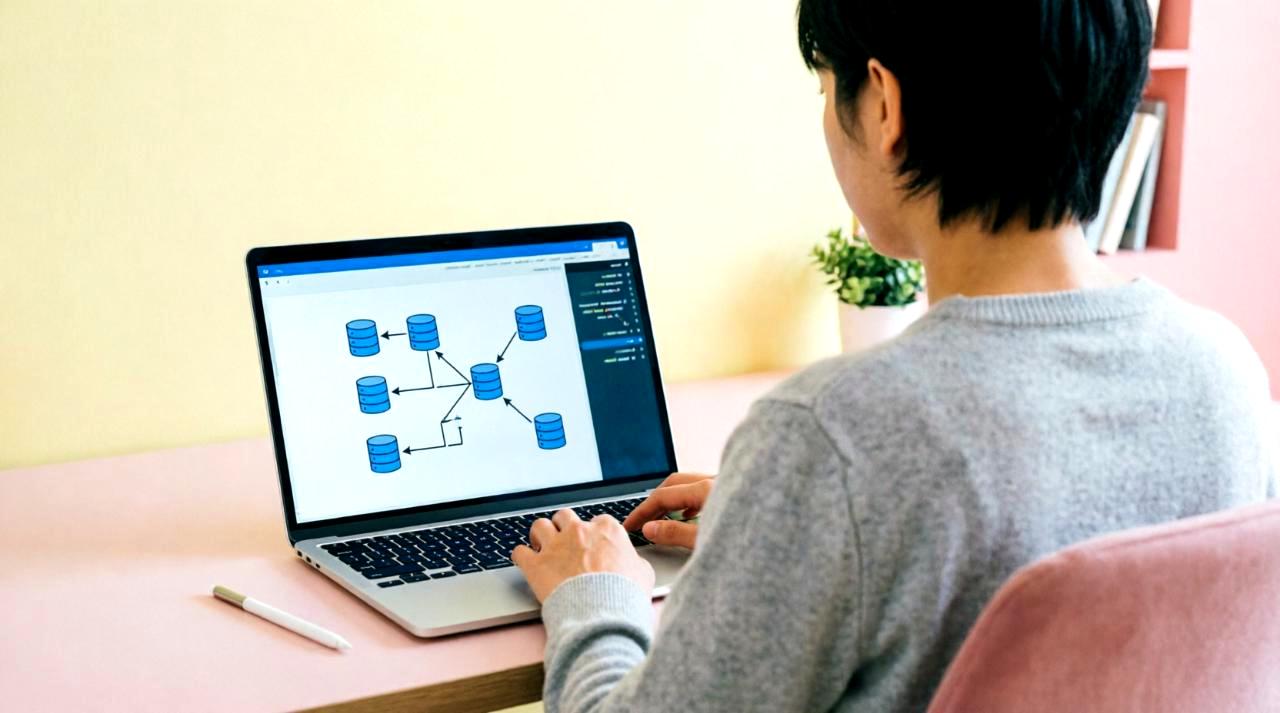
WordPressのエコシステムでは、あるプラグインが別のプラグインや特定のPHPライブラリに依存しているケースが少なくありません。
例えば、AプラグインがBプラグインのバージョン2.0以上を前提としているにもかかわらず、自動更新でBプラグインだけが1.9のまま放置されたり、逆にBが先に3.0へ更新されてAが対応していなかったりすると、メソッド未定義エラーやクラス再宣言エラーが発生します。
この問題を可視化するには、wp plugin list コマンドに --format=json オプションを付与し、各プラグインの version と update フィールドを比較する簡易スクリプトを組むと効果的です。
また、Composerを用いてWordPressを管理している場合は、composer outdated で依存関係の整合性を事前に確認できます。
落とし穴その2:PHPバージョンとの非互換性
WordPress本体はPHP 7.4以降を推奨していますが、古いプラグインやテーマはPHP 8.xで非推奨となった関数(例:each() や create_function())を利用していることがあります。
自動更新が走ると、パースエラーや致命的なエラー(Fatal Error)が発生し、サイト全体が白画面(WSOD)に陥るケースが後を絶ちません。
このリスクを軽減するには、更新前に現在のPHPバージョンと、各プラグインが公式にサポートするPHPバージョンを照合します。
以下のコードは、サーバーのPHPバージョンを取得する簡単なワンライナーです。
php -v | head -n 1
さらに、WordPressの管理画面から「サイトヘルス」セクションを確認すれば、PHPの互換性に関する警告が表示される場合もありますが、完全に依存するのは危険です。
特に、更新頻度が低いプラグインほど、新しいPHPへの対応が遅れる傾向にあるため、自動更新の対象から外す判断も重要です。
落とし穴その3:更新処理中のタイムアウトとメモリ不足
自動更新はバックグラウンドで実行されますが、大規模なサイトではプラグインのアップデートに数十秒以上の時間がかかることもあります。
特に、共有レンタルサーバーなどでPHPの max_execution_time が短い場合や、メモリ制限 memory_limit が低い場合、更新プロセスが途中で強制終了され、ファイルが不完全な状態で残る「中途半端更新」が発生します。
この結果、古いファイルと新しいファイルが混在した状態となり、オートローダーのクラスマップが崩れて予期せぬエラーが起きるようになります。
これを防ぐには、wp-config.php で以下のように実行時間とメモリを一時的に引き上げておくのが有効です。
set_time_limit(300);
define('WP_MEMORY_LIMIT', '256M');
ただし、これらの設定はサーバー全体のリソースに依存するため、無限に大きくできるわけではありません。
そこで、更新を複数回に分割する、つまり一度に更新するプラグインの数を絞る戦略も現実的な解決策です。
各落とし穴のリスクと事前対策の比較
以下の表は、上記3つの落とし穴について、発生頻度・影響範囲・事前に取るべき対策をまとめたものです。
| 落とし穴の種類 | 発生頻度 | 影響範囲 | 推奨される事前対策 |
|---|---|---|---|
| プラグイン依存関係競合 | 中~高 | 特定機能の喪失 | 依存ツリーの事前出力と手動更新への切り替え |
| PHPバージョン非互換 | 中 | サイト全体(WSOD) | ステージング環境でのテストとPHP互換性チェッカーの利用 |
| タイムアウト/メモリ不足 | 低~中 | 更新失敗+中途半端状態 | set_time_limitとWP_MEMORY_LIMITの調整、分割更新 |
これらの落とし穴は、いずれも事前の検証環境が整っていない場合に顕在化しやすいという共通点を持ちます。
つまり、本番環境でいきなり自動更新を有効にするのではなく、まずはステージング環境で挙動を確認するプロセスを設計することが、安全運用の大前提となります。
次の章では、その具体的なチェックリストとテスト手順について詳しく解説します。
依存関係の衝突を防ぐための事前チェックリスト

自動更新を安全に実行するためには、更新を始める前に「何が」「どのように」依存し合っているかを体系的に把握しておくことが不可欠です。
依存関係の衝突は、プラグイン同士の競合だけでなく、WordPressコアの関数やデータベーステーブルの構造変更にも及びます。
そこで本章では、更新前に必ず実施すべき具体的なチェック項目を、実行順に沿ったリストとして整理しました。
このチェックリストを一度整備すれば、その後の更新作業は大幅にリスクが軽減されます。
チェック1:アクティブプラグインの依存ツリーを可視化する
最初に行うべきは、現在有効化されている全プラグインが、それぞれどのライブラリや他のプラグインに依存しているかを洗い出すことです。
WordPress自体は依存管理のためのビルトインツールを持っていませんが、composer.json が存在する場合は composer show --tree で依存ツリーを表示できます。
また、プラグインのディレクトリ内にある readme.txt や plugin.php のヘッダーコメントに「Requires Plugins」という項目が記載されていれば、それが公式な依存関係の宣言です。
例えば、特定のプラグインが「Advanced Custom Fields」を必須としている場合、そのプラグインだけを先に更新するとACFが未更新の状態で不整合が生じる可能性があります。
このようなケースでは、依存先を先に更新するか、あるいは両方を同時に更新する計画を立てる必要があります。
チェック2:データベーススキーマの変更履歴を確認する
プラグインやテーマのアップデートには、しばしばデータベーステーブルのカラム追加やインデックス変更が伴います。
WordPressは dbDelta() 関数を用いてスキーマ変更を自動処理しますが、この処理が複数プラグイン間で同時に実行されると、テーブルロックやデッドロックが発生するリスクがあります。
事前チェックとして、以下のSQLクエリを実行し、現在のテーブル構造とプラグインが想定する構造との差分を把握しておくことを推奨します。
SHOW CREATE TABLE wp_options;
SHOW COLUMNS FROM wp_postmeta;
特に、wp_options や wp_postmeta は多くのプラグインが読み書きするため、カラム型やデフォルト値の変更が競合を引き起こしやすい箇所です。
アップデートノートに「データベースのアップグレードを実行します」と明記されているプラグインは、優先的に手動更新とし、他のプラグインと更新タイミングをずらす戦略が有効です。
チェック3:PHP拡張モジュールの有無を検証する
一部のプラグインは、特定のPHP拡張(例:mbstring、gd、curl、mysqli)を暗黙の前提としています。
これらの拡張がサーバーにインストールされていない場合、更新後に「Call to undefined function」エラーが発生します。
この種のエラーは、更新自体は成功するものの、サイトの一部機能が即座に停止するというサイレント障害を引き起こすため、特に注意が必要です。
以下のコードを実行し、必須拡張がすべて有効化されているかを確認してください。
php -m | grep -E "mbstring|gd|curl|mysqli"
また、WordPressコアが推奨する拡張一覧は公式ドキュメントで公開されています。
これらが不足している場合は、サーバー管理者にインストールを依頼するか、自動更新の前に代替プラグインへの切り替えを検討する必要があります。
チェック4:子テーマと親テーマのバージョン整合性
カスタム子テーマを使用している場合、親テーマの更新が子テーマでオーバーライドしている関数やテンプレートファイルに影響を与えることがあります。
特に、親テーマが関数の引数や戻り値を変更した場合、子テーマ側で「パラメータ数が合わない」という致命的エラーが発生します。
このチェックでは、以下の項目を手動で確認します。
- 親テーマの更新ログで非推奨となったテンプレートタグの有無
- 子テーマの
functions.phpで親テーマの関数をラップしている箇所の引数一致 - 親テーマが新たに導入したフィルターフックやアクションフックとの重複
これらの確認はやや煩雑ですが、一度チェックリスト化しておけば次回以降の更新作業が格段に効率化されるため、最初の投資として割り切る価値があります。
チェック5:更新対象のリリースノートを必ず読む習慣
技術的なチェックと並行して、人間が読むべき情報も軽視できません。
プラグインやテーマの開発者は、リリースノートで「重大な変更(Breaking Changes)」や「非推奨(Deprecated)」を明記しています。
特にメジャーバージョンアップでは、データマイグレーションスクリプトの実行や設定値の移行が必要になる場合があり、これらを事前に把握していないと、更新後に管理画面でエラーメッセージが連続表示される事態になります。
総合チェックリストのテーブル化
以下の表は、上記5つのチェックを、優先度・所要時間・実施頻度で分類したものです。
| チェック項目 | 優先度 | 所要時間(目安) | 推奨実施頻度 |
|---|---|---|---|
| 依存ツリー可視化 | 高 | 10分 | 毎回(メジャー更新時) |
| データベーススキーマ確認 | 高 | 15分 | 毎回(DB変更ありの場合) |
| PHP拡張モジュール検証 | 中 | 5分 | 初回およびサーバー変更時 |
| 子テーマ・親テーマ整合性 | 中 | 20分 | 親テーマ更新時のみ |
| リリースノート閲覧 | 高 | 10分 | 毎回(全更新対象) |
これらのチェックをすべて通過した後でなければ、本番環境での自動更新は実行すべきではありません。
また、これらの作業を毎回手動で行うのは非効率ですので、次の章ではステージング環境を活用してこれらのチェックを半自動化する方法について具体的に解説します。
ステージング環境とバージョン管理で自動更新を安全にテストする方法
前章までのチェックリストは、手動で実施するにはどうしても工数がかかります。
そこで実用的な解決策となるのが、本番環境とは完全に分離されたステージング環境を用意し、そこで自動更新を事前に実行してから本番に反映するというフローです。
さらに、このステージング環境をGitなどのバージョン管理システムと連携させることで、更新前後の差分をコードレベルで追跡可能になり、予期せぬ副作用が発生した場合の原因特定が劇的に容易になります。
ステージング環境の構築方法――ローカル・VPS・クラウドの選択肢
ステージング環境を構築するアプローチは複数あります。
最も手軽なのは、ローカルマシンにDockerを使ってWordPressスタックを構築する方法です。
Docker Composeを用いれば、データベース・Webサーバー・PHP-FPMを一括で立ち上げられ、本番と同等のPHPバージョンや拡張モジュールを再現できます。
あるいは、VPSやクラウド(AWS、GCP、さくらクラウドなど)にサブドメインでステージングサイトを用意する方法も有効です。
この場合、本番のデータベースを匿名化してインポートし、実データに近い状態で更新テストを実施できます。
ただし、個人情報が含まれる場合は必ずマスキング処理を施すことを忘れないでください。
どの方式を選ぶにせよ、重要なのは本番とステージングの環境差異を極力ゼロに近づけることです。
PHPバージョン、メモリ制限、実行時間、MySQLのバージョンが異なるだけで、更新後の挙動が変わることがあるからです。
GitでWordPressのコードベース全体を管理する利点
ステージング環境でのテストを効果的にするには、WordPressのコアファイル・全プラグイン・テーマ・そしてカスタムコードを一つのGitリポジトリで管理するのがベストプラクティスです。
ただし、公式のWordPressコアをそのままリポジトリに含めるのではなく、composer 経由で johnpbloch/wordpress をインストールする方法が推奨されます。
これにより、コアの更新もcomposerのバージョン指定で管理でき、composer update 一つでステージング環境の更新を再現できます。
具体的な運用フローは以下の通りです。
- ステージング環境で
composer update --dry-runを実行し、更新されるパッケージ一覧を確認する - 実際に
composer updateとwp db upgradeを実行して更新を適用する - フロントエンド・管理画面・主要機能を手動または自動テストで検証する
- 問題がなければ、本番環境の同じブランチにプッシュし、同様の更新コマンドを実行する
このフローを採用すると、更新履歴がGitのコミットログとして残るため、仮に本番で障害が起きても、直前のコミットハッシュにチェックアウトして戻すだけで復旧できます。
自動更新テストを部分自動化するシェルスクリプトの実例
ステージング環境でのテストを完全手動で行うのは非効率です。
そこで、以下のような簡易シェルスクリプトを用意し、更新後に必須チェックを自動実行する仕組みを組み込みます。
#!/bin/bash
# staging-update-test.sh
wp core update --dry-run
wp plugin update --all --dry-run
wp theme update --all --dry-run
echo "Running DB upgrade..."
wp db upgrade
echo "Checking site health..."
wp site health check --format=json
このスクリプトは、更新前にdry-runで影響範囲を出力し、DBアップグレードを実行した後にWordPressのサイトヘルスAPIを叩いてエラーの有無をJSONで出力します。
このJSONをパースして、critical や recommended 項目に問題がなければ、本番更新の準備完了と見なすことができます。
バージョン管理とバックアップの連携――タグ付け戦略
ステージング環境でテストが成功したら、その時点のコードベースにバージョンタグを付与します。
例えば v20260813-stable といったタグをGitに打ち、そのタグを本番デプロイの基点とします。
このタグを基に、本番サーバーで git checkout tags/v20260813-stable を実行すれば、テスト済みの完全なコード状態を再現できます。
さらに、本番環境で更新を適用する前には、以下のコマンドで現在のデータベースをバックアップしておくことも忘れてはなりません。
wp db export /backup/before-update-$(date +%Y%m%d).sql
このバックアップは、万一更新後にデータベーススキーマの不整合が発覚した場合に、リストアして再テストするために使用します。
環境別のテスト優先度と実施タイミング
ステージング環境でのテストは、すべての更新に対して同等の工数を割く必要はありません。
以下の表を目安に、更新種別に応じたテスト深度を調整すると効率的です。
| 更新種別 | ステージングテスト必須度 | 推奨テスト内容 | Gitタグ付け |
|---|---|---|---|
| セキュリティパッチ(コア) | 高 | サイトヘルス+主要画面表示 | 推奨 |
| プラグインマイナー更新 | 中 | 該当プラグイン機能の動作確認 | 任意 |
| プラグインメジャー更新 | 非常に高 | 全機能の回帰テスト+DB差分確認 | 必須 |
| テーマ更新 | 高 | デザイン崩れ+モバイル表示確認 | 推奨 |
この表に従い、メジャー更新やテーマ更新の前には必ずステージングでのフルテストを実施し、問題がなければ本番反映というルールを徹底することで、更新によるダウンタイムをほぼゼロに近づけることが可能です。
次章では、万が一更新が失敗した場合に備えた具体的なバックアップ戦略とロールバック手順を詳しく見ていきます。
バックアップ戦略――更新失敗時に即座にロールバックするための具体的手順
どれほど入念にステージングテストを実施しても、本番環境では予期せぬ要因(サーバー負荷、ネットワーク遅延、キャッシュの影響など)によって更新が失敗する可能性はゼロではありません。
そこで重要なのが、更新実行前に確実に取得しておくバックアップと、そのバックアップを用いて5分以内にロールバックするための具体的手順です。
バックアップは単に「取っておく」だけでは不十分で、復旧までの時間を最短化する設計が求められます。
更新前に必ず取得する2つのバックアップ種別
WordPressサイトの完全復旧には、ファイル系バックアップとデータベース系バックアップの両方が必要です。
ファイル系はwp-contentディレクトリ(プラグイン・テーマ・アップロードファイル)とwp-config.phpが含まれ、データベース系は全テーブルのSQLダンプです。
この2つをセットで管理することを絶対条件としてください。
ファイル系バックアップは以下のコマンドで圧縮します。
tar -czf /backup/wp-files-$(date +%Y%m%d-%H%M).tgz /var/www/html/
データベース系はwp-cliを利用するのが確実です。
wp db export /backup/wp-db-$(date +%Y%m%d-%H%M).sql --add-drop-table
このとき、--add-drop-table オプションを付与することで、リストア時に既存テーブルが自動でDROPされ、クリーンな状態でインポートできるようになります。
ロールバックの具体的手順――ファイルとDBを順次復元
更新後に白画面や致命的エラーが発生した場合、以下のステップでロールバックを実施します。
この手順を事前にドキュメント化し、チーム内で共有しておくことが肝要です。
- サイトをメンテナンスモードに切り替える –
wp maintenance-mode activateでユーザーアクセスを遮断します - 現在の異常ファイルを退避させる – 更新後のファイルを
mvで別ディレクトリに移動し、クリーンな状態を作ります - バックアップファイルをリストアする –
tar -xzfでファイルを展開し、元のパスに上書きします - データベースをリストアする –
wp db import /backup/wp-db-YYYYMMDD-HHMM.sqlを実行します - キャッシュとオプションをクリアする –
wp cache flushとwp transient delete --allを実行します - メンテナンスモードを解除する –
wp maintenance-mode deactivateで復旧完了です
この一連の流れをスクリプト化しておけば、シェル一つで完全ロールバックが実現します。
例えば rollback.sh として保存し、バックアップファイル名を引数で渡す設計にすると、運用が格段に楽になります。
部分ロールバックと完全ロールバックの使い分け
すべての障害がファイルとDBの完全戻しを必要とするわけではありません。
プラグイン1つだけが原因でエラーが起きている場合、そのプラグインのディレクトリだけを前バージョンに差し替える部分ロールバックで十分なケースが多いです。
この場合、データベースのリストアは不要なため、復旧時間は1分未満に短縮できます。
逆に、データベーススキーマが変更されるメジャー更新で失敗した場合は、完全ロールバックが安全です。
なぜなら、新しいスキーマで古いファイルが動作しない可能性が高いからです。
以下の判断基準を目安にしてください。
| 障害の種類 | 推奨ロールバック種別 | 所要時間 | DBリストア要否 |
|---|---|---|---|
| プラグインのFatal Error | 部分(該当プラグインのみ) | 1分未満 | 不要 |
| テーマのレイアウト崩れ | 部分(テーマのみ) | 1分 | 不要 |
| 管理画面にアクセス不能 | 完全(ファイル+DB) | 3~5分 | 必須 |
| データベース接続エラー | 完全(ファイル+DB) | 3~5分 | 必須 |
バックアップの保管場所と世代管理のベストプラクティス
バックアップは本番サーバーと同じディスクに保存するのは危険です。
ディスク障害時に同時に失われるリスクがあるため、外部ストレージ(S3互換オブジェクトストレージや別のVPS) に転送する仕組みを組み込みます。
以下のコマンドでAWS CLIを利用した転送例を示します。
aws s3 cp /backup/wp-db-*.sql s3://my-backup-bucket/wordpress/
また、世代管理も重要です。
過去3世代のバックアップを保持し、それより古いものは自動削除するポリシーを設定します。
これにより、ストレージコストを抑えつつ、直近の安定状態に必ず戻せる状態を維持できます。
ロールバック訓練を定期的に実施する意味
バックアップが正しく機能するかどうかは、実際にリストアしてみなければ確認できません。
私は四半期に一度、ステージング環境で擬似的な障害を発生させてロールバック訓練を行うことを推奨しています。
この訓練で発見される課題は多く、例えばバックアップファイルのパーミッション不一致や、文字コードの違いによるインポート失敗など、本番では気づきにくい問題が洗い出されます。
訓練の結果を踏まえてスクリプトを改良し、実際の障害時には無意識に手が動くレベルまで手順を体得しておくことが、長期的な運用安定性の鍵を握ります。
次章では、更新後の健全性を自動監視する仕組みについて、cronとヘルスチェックスクリプトを軸に解説します。
更新後の健全性を監視する――cronとヘルスチェックスクリプトの実装例

更新作業が無事に完了したからといって、そこで安心するのは危険です。
実際には、更新直後は正常に見えても、数時間後にキャッシュが再生成されたタイミングでエラーが顕在化するケースや、外部APIとの連携部分でタイムアウトが発生するケースが少なくありません。
そこで必要になるのが、更新後のサイト健全性を継続的に監視する仕組みです。
これを実現する最もシンプルかつ強力な手段が、cronジョブと自作のヘルスチェックスクリプトの組み合わせです。
cronで定期実行するヘルスチェックの設計方針
cronはLinux環境に標準搭載されているジョブスケジューラであり、任意の間隔でコマンドやスクリプトを実行できます。
WordPressの更新後は、少なくとも30分ごとにヘルスチェックを走らせ、異常を即座に検知できる体制を整えることを推奨します。
チェック項目は以下の3つに絞ると実装と運用のバランスが取れます。
- HTTPステータスコードの確認(トップページおよび管理画面)
- データベース接続の生存確認
- WordPressのサイトヘルスAPIが返すクリティカルエラーの有無
これらのチェックをパスしなかった場合、即座にメールやSlackへ通知を飛ばす仕組みを組み込むことが、迅速な初動対応につながります。
実装例――シェルスクリプトでステータスを総合判定する
以下は、cronで実行するヘルスチェックスクリプトの簡潔な実装例です。
このスクリプトは、HTTPステータスコードとwp-cliを用いたサイトヘルスチェックを統合的に評価します。
#!/bin/bash
# /usr/local/bin/wp-health-check.sh

SITE_URL="https://your-domain.com"
ADMIN_URL="${SITE_URL}/wp-admin"
LOG_FILE="/var/log/wp-health.log"

# 1. HTTPステータスコードの確認(トップページ)
STATUS=$(curl -s -o /dev/null -w "%{http_code}" ${SITE_URL})
if [ ${STATUS} -ne 200 ]; then
    echo "$(date) [ERROR] Top page HTTP ${STATUS}" >> ${LOG_FILE}
    exit 1
fi

# 2. 管理画面へのアクセス可否(ログインページで302想定)
ADMIN_STATUS=$(curl -s -o /dev/null -w "%{http_code}" ${ADMIN_URL})
if [ ${ADMIN_STATUS} -ne 302 ] && [ ${ADMIN_STATUS} -ne 200 ]; then
    echo "$(date) [ERROR] Admin page HTTP ${ADMIN_STATUS}" >> ${LOG_FILE}
    exit 1
fi

# 3. wp-cli経由でサイトヘルスを取得
HEALTH_OUTPUT=$(wp site health check --format=json --skip-themes --skip-plugins 2>/dev/null)
CRITICAL_COUNT=$(echo ${HEALTH_OUTPUT} | jq '.critical|length' 2>/dev/null)

if [ "${CRITICAL_COUNT}" != "null" ] && [ ${CRITICAL_COUNT} -gt 0 ]; then
    echo "$(date) [ERROR] Critical health issues: ${CRITICAL_COUNT}" >> ${LOG_FILE}
    echo ${HEALTH_OUTPUT} | jq '.critical[].message' >> ${LOG_FILE}
    exit 1
fi

echo "$(date) [OK] All health checks passed" >> ${LOG_FILE}
exit 0
このスクリプトでは、jq コマンドを用いてJSON形式のサイトヘルス出力をパースし、クリティカル項目の数をカウントしています。
クリティカルが1件以上あればエラー終了とし、ログに詳細を出力する設計です。
cron登録と通知連携の具体設定
上記スクリプトを /usr/local/bin/ に配置し、実行権限を付与したら、crontabに以下のエントリを追加します。
*/30 * * * * /usr/local/bin/wp-health-check.sh || echo "Health check failed" | mail -s "[ALERT] WP Health" your-email@example.com
この設定では、スクリプトが非ゼロ終了コードを返した場合にのみメール通知が送られます。
ただし、メールだけでは気づきにくいため、Slack Incoming Webhook を利用して通知を飛ばす運用が実際の現場ではより推奨されます。
その場合は、curl -X POST でSlack APIを呼び出す処理をエラー分岐内に追加してください。
監視項目の拡張――パフォーマンス指標の記録
健全性チェックはエラーの有無だけでなく、パフォーマンスの経時変化を記録する目的でも活用できます。
例えば、トップページの読み込み時間を計測し、更新前後で50%以上遅延した場合に警告を出すといった応用が可能です。
以下のコードスニペットは、curl の -w オプションを使ってレスポンスタイムを計測する例です。
TIME_TOTAL=$(curl -s -o /dev/null -w "%{time_total}" ${SITE_URL})
echo "$(date) Load time: ${TIME_TOTAL}s" >> /var/log/wp-performance.log
このログを集計すれば、更新によるパフォーマンス劣化を数値ベースで把握でき、原因究明の手がかりになります。
ヘルスチェックの結果を可視化するダッシュボードの提案
複数のサイトを運用している場合、各サーバーのヘルスチェックログを一元的に収集し、Grafanaなどの可視化ツールでダッシュボード化するのも有効です。
ログをJSON形式で出力し、FluentdやVectorで転送すれば、ステータスコードの成功率やエラー発生頻度を時系列グラフで確認できます。
| 監視対象 | 取得データ | 通知条件 | 集計周期 |
|---|---|---|---|
| HTTPステータス | 200/5xx/タイムアウト | 非200が連続3回以上 | 5分 |
| サイトヘルスクリティカル | エラー件数 | 1件以上 | 30分 |
| DB接続時間 | ミリ秒 | 500ms超 | 60分 |
| PHPエラーログ | 最終更新日時 | 前回より更新あり | 15分 |
このような監視体系を整えることで、更新後の「静かなる障害」――つまり、ユーザーからは気づかれにくいがSEOやコンバージョンに悪影響を及ぼす問題――を早期に発見し、対策を打つことが可能になります。
次章では、これらの監視結果を踏まえて、プラグインやテーマごとの更新優先度を定量的に判断する基準を提案します。
プラグインとテーマの更新優先度を決めるための定量的判断基準

すべての更新を同じ優先度で扱うのは非効率であり、リスク管理の観点からも適切ではありません。
更新にはそれぞれ「緊急性」「影響範囲」「更新工数」が異なるため、定量的なスコアリングモデルを導入することで、どの更新を即時適用し、どの更新をステージングで熟考してから適用するかを合理的に判断できるようになります。
本章では、私が実際の運用で採用している評価軸と重み付けの基準を紹介します。
評価軸の定義――緊急性・複雑性・依存度の3次元
更新優先度を決めるにあたり、以下の3つの独立した軸を設定します。
それぞれを数値化し、合計スコアで優先順位を決定するのが基本方針です。
- 緊急性(Urgency) – セキュリティパッチか機能改善か。CVSSスコアが7.0以上であれば最高値
- 複雑性(Complexity) – メジャーバージョンアップかマイナーか。データベースマイグレーションの有無も加味
- 依存度(Dependency) – 他のプラグインやテーマから参照されている数。多いほど影響範囲が広い
各軸を1~5の整数値で評価し、合計スコアが12以上であれば「即時更新(自動更新可)」、8~11であれば「ステージングテスト後に手動更新」、7以下であれば「様子見(次回定期メンテナンス時)」という閾値を設けます。
具体的なスコアリングテーブルと実例
以下の表は、各評価軸の具体的な採点基準を示したものです。
この基準をチーム内で合意しておくことで、主観に依存しない一貫した判断が可能になります。
| 評価軸 | スコア1 | スコア3 | スコア5 |
|---|---|---|---|
| 緊急性 | 機能改善・バグ修正のみ | CVSS 4.0~6.9の脆弱性対応 | CVSS 7.0以上、または既知のエクスプロイトが存在 |
| 複雑性 | ファイル数変更10未満、DB変更なし | ファイル数変更50未満、DB変更あり(自動マイグレーション) | ファイル数変更100超、手動マイグレーションスクリプト実行必須 |
| 依存度 | 依存しているプラグインが0 | 依存しているプラグインが1~2 | 依存しているプラグインが3以上、またはコア関数を上書き |
例えば、あるプラグインが「CVSS 8.5の脆弱性修正(緊急性5)」「ファイル変更20件でDB変更なし(複雑性2)」「他に依存するプラグインが1つ(依存度3)」の場合、合計スコアは10となり、ステージングテスト後の手動更新が適切と判断できます。
優先度決定を半自動化する簡易スクリプトの考え方
上記のスコアリングを毎回手動で行うのは煩雑です。
そこで、wp-cliで取得したプラグイン一覧と、WPScanのAPIを組み合わせて自動スコアリングを行うスクリプトを構築することをお勧めします。
WPScan APIはプラグインごとの既知の脆弱性情報をJSONで提供しており、CVSSスコアを取得できます。
擬似的な処理フローは以下の通りです。
wp plugin list --format=jsonで全プラグインの名前とバージョンを取得- 各プラグインをWPScan APIに問い合わせ、CVSSスコアを抽出(緊急性軸)
- プラグインの更新履歴からコミット数をカウント(複雑性軸の代替指標)
wp plugin listのrequiresフィールドを解析し、依存関係をカウント(依存度軸)- 合計スコアを算出し、優先度順にソートしてレポート出力
このスクリプトを週次でcron実行し、更新すべきプラグインの優先度リストをメールで受け取る運用にすれば、人的ミスを排除しながら適切なタイミングで更新を実行できます。
テーマ更新の優先度――プラグインとは異なる視点
テーマの更新はプラグインと性質が異なります。
テーマは主にフロントエンドの表示に関与し、データベーススキーマを変更することは稀ですが、親テーマのアップデートは子テーマの互換性を大きく損なうリスクがあります。
そのため、テーマの更新優先度は「カスタマイズ度」を追加の軸として評価すべきです。
具体的には、以下の基準でテーマ固有のスコアを算出します。
- 子テーマで親テーマの関数を20箇所以上オーバーライドしている場合は、複雑性を+2
- 親テーマの更新ログに「テンプレートファイルの構造変更」が含まれる場合は、緊急性を+1(機能改善であっても)
- 使用しているショートコードやカスタムブロックがテーマに依存している場合は依存度を+1
これらの調整を加えた上で、合計スコアが10以上のテーマ更新は必ずステージングでフルレイアウトテストを実施するルールを徹底します。
更新優先度リストの定期的な見直しと運用サイクル
更新優先度は一度決めたら終わりではなく、脆弱性情報の公開状況やサーバー環境の変化に応じて動的に見直す必要があります。
私は月に一度、全てのアクティブプラグインとテーマのスコアを再計算し、優先度リストを更新する運用を推奨しています。
また、以下のサイクルを標準的な運用モデルとして提案します。
- 毎週月曜日 – 自動スコアリングスクリプトを実行し、優先度リストを生成
- 毎週火曜日 – 優先度「即時更新」の対象をステージングでテスト
- 毎週水曜日 – テスト合格分を本番に自動更新適用
- 毎週木曜日 – 優先度「手動更新」対象を開発者がレビュー
- 毎週金曜日 – レビュー済み更新を本番適用(必要に応じて延期判断)
この定量的なサイクルを回すことで、更新作業が属人化せず、複数サイトを運用する場合でも一貫した品質を維持することが可能になります。
最終章では、これまでのすべての内容を総括し、自動更新を単なる機能ではなく「制御可能な運用プロセス」として設計するための全体像をまとめます。
まとめ――アップデートはリスクではなく、制御可能な運用プロセスとして設計する
ここまで、WordPressのアップデート放置がもたらす乗っ取りリスクの実態から、自動更新を安全に運用するための具体的なチェックリスト、ステージング環境の構築、ロールバック手順、監視体制、そして定量的な優先度判断基準までを体系的に解説してきました。
これらの内容を振り返ると、アップデートとは本質的に「技術的な作業」ではなく、計画・実行・検証・復旧・監視という一連の運用プロセスとして捉えるべきものであることが明確になったはずです。
自動更新はゴールではなくスタートラインである
多くの方が「自動更新を有効にすればセキュリティ対策は完了」と誤解されがちですが、私の見解は全く異なります。
自動更新はあくまで運用プロセスの一部を自動化したに過ぎず、そのプロセス全体を設計し、維持し、改善する責任は運用者に残されています。
具体的には、自動更新が正常に動作していることを確認する監視、万一の失敗に備えたバックアップとロールバック、そして更新による影響を評価するテスト環境――これらの要素がすべて揃って初めて「安全な自動更新」が成立するのです。
リスクゼロは不可能だが、リスクを定量化・可視化することは可能
セキュリティの世界で「絶対安全」は幻想です。
しかし、リスクを数値化し、可視化し、優先順位を付けることは十分に可能です。
私が本章で提案した3軸スコアリングや、週次サイクルでの優先度見直しは、そのための実践的な枠組みです。
これらの手法を取り入れれば、更新作業が「なんとなくやるもの」から「データに基づいて判断するもの」へと変わります。
結果として、緊急性の高いセキュリティパッチは即座に適用し、影響範囲の大きいメジャーアップデートは慎重にテストするという、メリハリのある運用が実現します。
人間が判断すべき領域と自動化すべき領域の切り分け
ここまでの議論で、自動化に適した領域と、人間の判断が不可欠な領域が明確になったと思います。
以下のリストはその切り分けを簡潔にまとめたものです。
- 自動化すべき領域 – 依存関係チェックの事前実行、ステージングでのdry-runテスト、更新後のHTTPステータス監視、バックアップの定期取得と外部転送
- 人間が判断すべき領域 – メジャーバージョンアップの実施タイミング、リリースノートの解釈とBreaking Changesの評価、カスタムコードへの影響評価、ロールバックの要否判断
この切り分けを守ることで、自動化による効率向上と、人間の経験知によるリスク回避を両立できます。
運用プロセスをドキュメント化し、チームで共有する価値
どんなに優れたプロセスも、それが運用者の頭の中だけに存在している限り、属人化から抜け出せません。
私はすべての手順をMarkdown形式の運用手順書としてリポジトリに保存し、チームメンバーがいつでも参照・改善できる状態にしておくことを強く推奨します。
具体的には、以下の項目を含めるべきです。
- 更新前チェックリスト(依存関係・PHP拡張・DBスキーマ)
- ステージング環境のセットアップ手順
- ロールバックスクリプトの実行方法と確認ポイント
- 監視アラートの閾値と対応マニュアル
- 優先度スコアリングの計算式とツールの使い方
このドキュメントを更新履歴ごとにバージョン管理すれば、運用プロセス自体も「コード」として進化させることができます。
最終的な提言――アップデートを「イベント」から「ルーティン」へ
冒頭で述べたように、アップデート放置の最大のリスクは「やらないこと」ではなく「不定期でしかやらないこと」にあります。
アップデートを特別なイベントではなく、毎週・毎月決まった時間に実行されるルーティンとして組み込んでしまえば、心理的な障壁は大幅に低下します。
そして、そのルーティンを支える自動化ツール群と監視体制があれば、仮に障害が発生しても動揺せず、手順書通りに冷静に対処できるでしょう。
WordPressは優れたプラットフォームですが、その安全性は運用者の設計力に依存します。
アップデートを恐れるのではなく、制御可能なプロセスとして設計し、継続的に改善していく姿勢こそが、長期的なサイト運用の安定性とセキュリティを約束する唯一の道です。
この記事がその一助となれば幸いです。


コメント