
Excel VBAで業務を自動化していると、最初は便利だったマクロが、修正を重ねるうちに少しずつ壊れやすくなっていくことがあります。
ある処理を直したら別の処理で不具合が起きる、担当者が変わると挙動の前提が共有されていない、手作業での確認に時間がかかる。
このような問題は、VBAそのものの限界というより、変更の安全性を担保する仕組みが不足していることに原因がある場合が少なくありません。
そこで重要になるのが、単体テストです。
単体テストは、特定の関数や処理単位が期待どおりに動くかを機械的に検証するための方法であり、バグの早期発見だけでなく、既存コードを安心して改善するための土台にもなります。
とくにExcel VBAでは、ワークシート操作やセル参照が密結合になりやすいため、意識してテストしやすい構造へ寄せることが、保守性を大きく左右します。
本記事では、Excel VBAで単体テストを書く意義から始めて、テストしやすいコードの分割方法、テストケースの考え方、実務で破綻しにくい運用のコツまでを体系的に整理します。
単に「テストを書きましょう」と勧めるのではなく、なぜそう設計すべきなのか、どこで失敗しやすいのか、どうすれば自動化の信頼性を高められるのかを、実践に結びつく形で解説していきます。
VBAを場当たり的なマクロから、継続的に改善できる資産へ変えたい方にとって、判断軸のある入門として役立つ内容を目指します。
Excel VBAで単体テストが必要になる理由

Excel VBAは、日々の集計、転記、帳票作成、データ整形といった定型業務を効率化するうえで非常に有用です。
しかし、業務で継続的に使われるマクロほど、後から仕様変更や機能追加が入りやすく、そのたびに不具合の混入リスクが高まります。
最初は数十行だったコードが、例外対応や分岐の追加によって複雑化し、いつの間にか全体像を把握しにくい状態になることは珍しくありません。
このとき問題になるのは、コードが動くかどうかではなく、期待した条件のもとで常に正しく動くかどうかです。
VBAでは、セル参照、シート名、ブック構成、入力データの形式など、処理結果に影響する要素が多く、見た目上は成功していても内部的には誤った値を出していることがあります。
こうした不具合は、実行できたという事実だけでは検出できません。
そこで必要になるのが、処理単位ごとに期待値を検証する単体テストです。
単体テストを導入すると、特定の関数やロジックが仕様どおりに動くかを機械的に確認できます。
これは単なる品質向上策ではなく、変更に強いコードベースを維持するための基盤です。
とくにExcel VBAのように、業務担当者の運用に深く組み込まれやすい環境では、バグの発見が遅れるほど影響範囲が広がります。
だからこそ、開発の早い段階で不具合を検出できる仕組みが重要になります。
手動確認だけではバグを防ぎきれない背景
手動確認が抱える最大の問題は、確認の再現性が低いことです。
たとえば、あるマクロを修正したあとに担当者が目視で結果を確認するとしても、毎回まったく同じ観点、同じ入力条件、同じ比較基準で検証できるとは限りません。
人間の確認は柔軟ですが、その一方で抜け漏れが発生しやすく、確認者によって品質がぶれます。
さらに、VBAの不具合は必ずしも明白なエラーとして現れるわけではありません。
実務では、処理が最後まで完了しても、集計結果の一部だけがずれている、特定条件の行だけ変換に失敗している、空白セルの扱いが想定と異なる、といった静かなバグが問題になります。
こうした不具合は、画面を見ただけでは気づきにくく、手動確認に依存する運用では見逃されやすいです。
手動確認の限界は、確認コストの増大にも表れます。
修正のたびにブックを開き、テストデータを用意し、マクロを実行し、結果を比較する作業を繰り返していると、確認そのものが負担になります。
その結果、本来必要な検証が省略され、軽微に見える変更が本番運用で大きな障害につながることがあります。
これは開発者の注意力の問題ではなく、検証方法が人手に依存しすぎている構造上の問題です。
単体テストは、この構造的な弱点を補います。
期待する入力と出力を明示し、その一致を自動で判定することで、確認の品質を安定化できます。
つまり、属人的な確認作業を、再現可能な検証手順へ置き換えるわけです。
ソフトウェア工学の観点から見ても、品質を人の記憶や注意力に委ねる設計は持続しません。
検証を仕組みに変えることが、保守性の高いVBA開発には不可欠です。
自動化が進むほどテストの価値が高まる理由
自動化の本質は、作業時間を減らすことだけではありません。
人手を介さずに同じ処理を安定して繰り返せることに価値があります。
しかし、その前提となるのは、処理内容が正しいことです。
もし自動化されたマクロに誤りがあれば、手作業のミスを減らすどころか、誤った処理を高速かつ大量に実行してしまいます。
これは局所的なバグではなく、業務全体に影響するシステム的な問題です。
とくに、複数シートをまたぐ集計、CSVの取り込み、月次レポートの生成、他ブックへの転記など、処理対象が増えるほど影響範囲は広がります。
自動化が進んだ環境では、一つのマクロが多くの後続作業の起点になるため、初期段階の誤りが連鎖しやすくなります。
このような状況では、実行前にロジックの正しさを確認できる単体テストの価値が大きくなります。
また、自動化が進むと、コードの変更頻度も上がる傾向があります。
業務改善が進めば、「この列も対象にしたい」「例外パターンを追加したい」「別部署向けに条件を変えたい」といった要望が継続的に発生するからです。
変更が多いコードほど、既存機能を壊さずに改修する仕組みが必要です。
単体テストがあれば、修正後に既存ロジックが維持されているかを短時間で確認できるため、回帰バグの抑止に直結します。
要するに、自動化の規模が大きくなるほど、正しさの検証を後回しにはできません。
むしろ、自動化を安全に拡張するためには、単体テストが前提条件になります。
Excel VBAは簡単に始められる一方で、長く使うほどソフトウェアとしての設計品質が問われます。
単体テストは、その品質を支える最も実践的な手段の一つです。
Excel VBAの単体テストで検証すべき対象とは
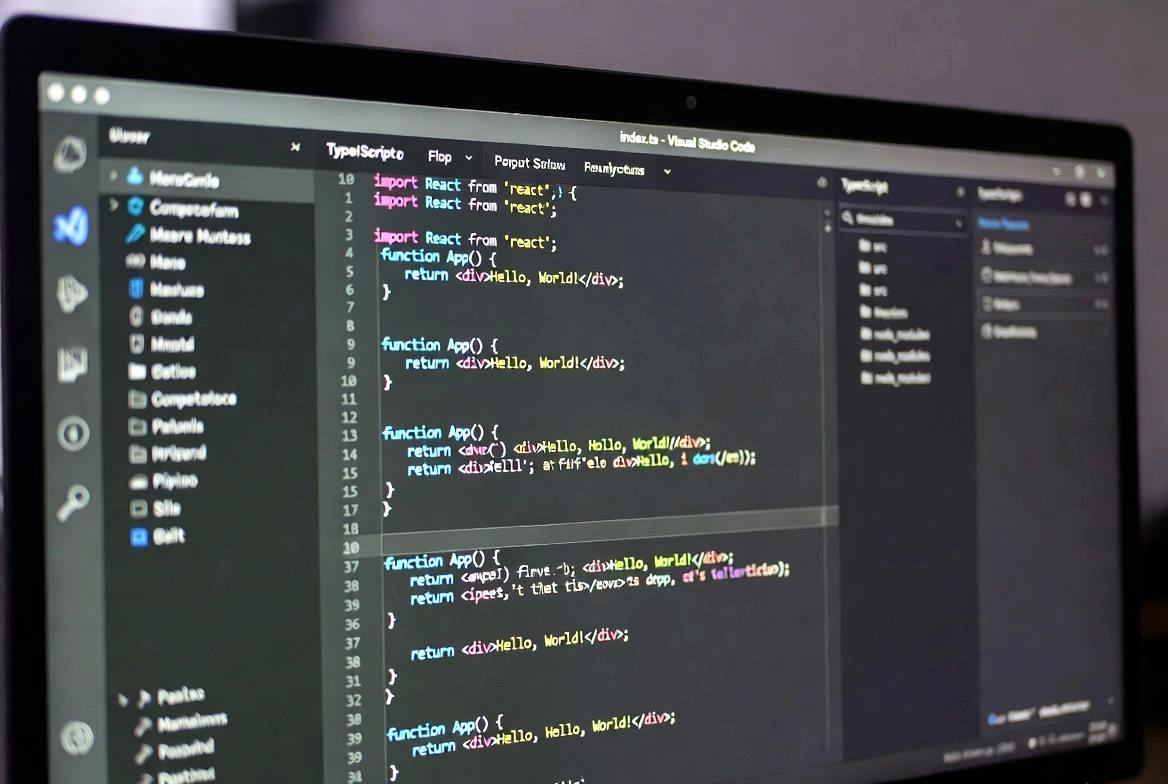
Excel VBAで単体テストを導入しようとすると、最初にぶつかりやすいのが、何を単位として検証すべきかという問題です。
VBAは手軽に書き始められる反面、ワークシート操作、セル参照、条件分岐、文字列加工、集計処理などが一つのSubに混在しやすく、処理の境界が曖昧になりがちです。
その結果、テスト対象も曖昧になり、結局はマクロ全体を動かして目視確認するだけ、という状態に戻ってしまいます。
しかし、単体テストの本質は、処理全体を一度に確認することではありません。
意味のある最小単位に分解し、それぞれが期待どおりに動くかを独立して検証することにあります。
つまり、どの処理が入力を受け取り、どのような出力を返し、どこに副作用があるのかを整理しなければ、適切なテストは書けません。
Excel VBAでもこの考え方は同じであり、むしろシートやブックへの依存が強い分だけ、検証対象の切り分けが重要になります。
検証すべき対象を見極めるうえで有効なのは、処理を大きく二種類に分けて考えることです。
一つは、値を計算したり判定したりするロジックです。
もう一つは、セルへの書き込み、シートの取得、ブックの保存といった外部状態を変える操作です。
前者は比較的テストしやすく、後者は環境依存が強いため、設計上の工夫が必要になります。
この区別を意識するだけでも、VBAコードの見通しはかなり改善されます。
関数とSubの違いから考えるテスト単位
VBAでテスト単位を考える際、まず理解しておきたいのがFunctionとSubの役割の違いです。
Functionは値を返すための手続きであり、入力に対して出力を返す構造を持っています。
この性質は単体テストと非常に相性がよく、同じ入力に対して同じ結果が返るかを確認しやすいです。
たとえば、税込価格を計算する、文字列を整形する、判定結果を返すといった処理は、Functionとして切り出すことで明確なテスト対象になります。
一方でSubは、必ずしも値を返しません。
多くの場合、セルに値を書き込む、シートを追加する、メッセージを表示するなど、副作用を伴う処理を担当します。
そのため、Sub全体をそのまま単体テストしようとすると、事前準備や実行環境への依存が増え、検証が複雑になります。
もちろんSubが不要という意味ではありませんが、Subの中にロジックまで詰め込むと、テストしにくい構造になります。
実務では、次のような分担が有効です。
- Functionは計算、変換、判定などの純粋なロジックを担当する
- Subはシート操作や入出力の制御を担当する
- Subの内部では、できるだけFunctionを呼び出して処理を組み立てる
この分け方を採用すると、テストの中心はFunctionになります。
たとえば、売上ランクを判定する処理があるなら、シートから値を読む部分はSubに残し、ランク判定そのものはFunctionに切り出します。
そうすれば、シートを開かなくても、数値を渡して期待するランクが返るかを検証できます。
これは単にテストしやすくなるだけでなく、ロジックの再利用性も高めます。
重要なのは、テストしやすい単位とは、入力と出力の関係が明確な単位だということです。
Functionはその条件を満たしやすく、Subは満たしにくい傾向があります。
したがって、単体テストを前提にするなら、ロジックをFunctionへ寄せる設計が合理的です。
シート操作とロジックを分離する重要性
Excel VBAがテストしにくくなる最大の理由の一つは、シート操作と業務ロジックが同じ場所に書かれやすいことです。
たとえば、セルから値を読み込み、その場で条件分岐し、計算し、別のセルへ書き戻す処理を一つの手続きにまとめると、コードは短期的には書きやすく見えます。
しかしこの構造では、ロジックを検証するたびにワークシートの状態まで再現しなければならず、単体テストのコストが急激に上がります。
ここで必要なのは、データの取得と計算の責務を分けることです。
シートから値を読む処理は外部入力の取得であり、計算や判定は内部ロジックです。
この二つを分離すれば、ロジック部分は通常の引数と戻り値だけで検証できます。
たとえば、顧客区分を判定する処理であれば、年齢や購入回数を引数として受け取り、区分コードを返すFunctionにしておけば、シート構成に依存せずテストできます。
以下のような考え方で分離すると整理しやすいです。
| 役割 | 具体例 | テストしやすさ |
|---|---|---|
| 入力取得 | セルの値を読む、シートを参照する | 低い |
| ロジック処理 | 計算、判定、整形を行う | 高い |
| 出力反映 | セルへ書く、色を変える、保存する | 低い |
この表から分かるように、単体テストの主戦場はロジック処理です。
入力取得や出力反映は完全に無視できるわけではありませんが、そこを直接テストの中心にすると、環境依存が強くなり、壊れやすいテストになります。
したがって、まずはロジックを独立させ、その正しさを固めることが優先されます。
設計の観点から言えば、シートはデータの置き場所であって、業務ルールそのものではありません。
業務ルールをセル参照の中に埋め込むと、仕様変更のたびにシート構成とコードの両方を追う必要が生じます。
逆に、ロジックを独立させておけば、シート構成が変わっても影響範囲を限定しやすくなります。
これは保守性の向上だけでなく、テスト資産を長く使い回すうえでも重要です。
要するに、Excel VBAで単体テストを成立させるには、何を検証対象にするかを明確にしなければなりません。
そしてその中心に置くべきなのは、シートそのものではなく、シートから切り離されたロジックです。
FunctionとSubの役割を整理し、シート操作と計算処理を分離することが、実用的な単体テストの出発点になります。
テストしやすいExcel VBAコードの設計原則

Excel VBAで単体テストを機能させるには、テストコードを書く技術だけでなく、そもそもテストしやすい構造で業務マクロを設計することが重要です。
ここでいう設計とは、大規模なフレームワークを導入することではありません。
入力は何か、出力は何か、どこで外部環境に触れているか、どの処理がどの処理に依存しているかを整理し、変更や検証に強い形へ寄せることです。
VBAは自由度が高い反面、短く書けてしまうために責務が混ざりやすく、結果としてテスト不能なコードが生まれやすい言語でもあります。
実務で問題になるのは、コードが一応動くことではなく、仕様変更後も壊れずに保守できることです。
そのためには、処理の境界を明確にし、副作用を制御し、依存関係を減らし、異常系を設計段階から考慮する必要があります。
これらはソフトウェア工学では基本的な原則ですが、Excel VBAのような業務自動化コードでは軽視されがちです。
しかし、長く使うマクロほど、この基本が品質差として表れます。
入力と出力を明確にして副作用を減らす
テストしやすいコードの第一条件は、入力と出力の関係が明確であることです。
ある処理に何を渡し、何が返るのかがはっきりしていれば、期待値との比較が可能になります。
逆に、処理の途中でシートから値を読み、グローバル変数を書き換え、別シートへ結果を出力するような構造では、どこが原因で結果が変わったのかを追いにくくなります。
これはテストの難しさだけでなく、デバッグの難しさにも直結します。
VBAでは、セル参照をそのままロジックに埋め込む書き方がよく見られますが、この方法は副作用を増やしやすいです。
たとえば、ある関数が内部で Range("A1").Value を直接読んでいると、その関数は見かけ上は引数を持たなくても、実際にはワークシートの状態に依存しています。
このような隠れた入力があると、同じ関数を別の場面で再利用しにくくなり、テスト時にも事前準備が増えます。
望ましいのは、必要な値を引数として受け取り、結果を戻り値として返す形です。
たとえば、割引率を計算する処理なら、顧客区分や購入金額を引数にし、計算結果だけを返すようにします。
シートから値を読む処理は別のSubに任せれば、ロジック部分は純粋な計算単位として扱えます。
副作用が少ないコードは、同じ入力に対して同じ出力を返しやすく、単体テストの信頼性も高まります。
設計時に意識したい観点を整理すると、次のようになります。
- 入力は引数として明示する
- 出力は戻り値または明確な受け渡し先に限定する
- シート操作、メッセージ表示、ファイル保存などの副作用はロジックから切り離す
- 関数内部で外部状態を暗黙に参照しない
この原則を守るだけでも、VBAコードはかなり扱いやすくなります。
単体テストとは、結局のところ入力と出力の対応を検証する行為です。
その対応関係が曖昧なコードは、テスト以前に設計上の改善余地が大きいと考えるべきです。
依存関係を減らして再利用しやすくする
テストしにくいコードには、依存関係が過剰に埋め込まれていることが多いです。
ここでいう依存関係とは、特定のシート名、固定セル位置、特定ブックの存在、共通変数、他の巨大なSubなど、処理が成立するために前提としている外部要素のことです。
依存が多いほど、その処理を単独で動かすことが難しくなり、テストの準備も複雑になります。
たとえば、売上集計の処理が「必ず Sheet1 に元データがあり、B列 に金額が入り、別のSubが先に実行されていること」を前提にしているとします。
このようなコードは、その前提が崩れた瞬間に壊れますし、別ブックへの流用も困難です。
さらに、テスト時にはその前提条件をすべて再現しなければならず、単体テストというより結合テストに近い負担が発生します。
依存関係を減らすには、処理に必要な情報を外から渡す設計へ変えることが有効です。
たとえば、対象範囲、判定条件、出力先などを引数で受け取るようにすれば、コードは特定のシート構成に縛られにくくなります。
また、一つの手続きが多くの責務を持たないように分割すれば、他の処理への依存も自然に減ります。
これは再利用性の向上にもつながります。
再利用しやすいコードは、一般にテストしやすいコードでもあります。
依存関係の多寡は、次の観点で点検できます。
| 観点 | 依存が強い状態 | 依存が弱い状態 |
|---|---|---|
| データ取得 | 関数内でセルを直接参照する | 必要な値を引数で受け取る |
| 実行順序 | 他のSubの事前実行が必須 | 単独でも成立する |
| 出力先 | 固定シートへ直接書き込む | 呼び出し側で出力先を制御する |
| 再利用性 | 特定ブック専用 | 条件を変えて流用しやすい |
このように整理すると、依存関係を減らすことは抽象的な美学ではなく、テスト容易性と保守性を高める具体策だと分かります。
VBAでは、業務都合に合わせてその場で書き足す文化が強いため、依存が雪だるま式に増えやすいです。
だからこそ、意識的に前提条件を減らす設計が必要になります。
例外処理を前提にした堅牢な実装を考える
単体テストを考えるとき、正常系だけを想定していては不十分です。
実務のVBAでは、空白セル、想定外の文字列、存在しないシート、ゼロ除算、型変換エラーなど、異常系が日常的に発生します。
にもかかわらず、正常な入力だけを前提にコードを書くと、運用開始後に脆さが露呈します。
堅牢な実装とは、エラーを完全になくすことではなく、起こりうる異常を想定し、その振る舞いを制御できる状態にすることです。
VBAでは On Error による例外処理が使えますが、単にエラーを握りつぶせばよいわけではありません。
重要なのは、どの条件で失敗しうるかを明確にし、そのときに何を返すか、どこで処理を止めるかを設計することです。
たとえば、数値変換が必要な処理なら、変換前に入力値を検証するほうが、後から例外を捕まえるよりも意図が明確です。
つまり、例外処理は最後の保険であり、入力検証と組み合わせて使うべきです。
単体テストの観点では、異常系の仕様を明文化できることが重要です。
たとえば、空文字が渡されたら 0 を返すのか、エラーとして扱うのか、特定のメッセージを返すのかが決まっていれば、その振る舞いをテストできます。
逆に、異常時の挙動が曖昧だと、テストケースも曖昧になります。
これは品質の問題であると同時に、仕様の問題でもあります。
堅牢な実装を考える際は、次の順序で整理すると実務的です。
- どの入力が正常かを定義する
- 想定される異常入力や環境異常を列挙する
- 異常時の戻り値、停止条件、通知方法を決める
- その仕様に沿って正常系と異常系の両方をテストする
この考え方を採用すると、単体テストは単なる確認作業ではなく、仕様を明確化する手段にもなります。
Excel VBAは業務現場で使われることが多いため、多少の入力揺れや運用ミスに耐えられる設計が求められます。
入力と出力を明確にし、依存関係を減らし、例外処理を前提に設計することは、テストしやすさのためだけでなく、長期運用に耐えるVBAコードを作るための基本原則です。
Excel VBAで単体テストを書く基本手順

Excel VBAで単体テストを実践する際は、いきなりテストコードを書き始めるよりも、どの処理をどの条件で検証するのかを先に整理するほうが、結果として効率的です。
単体テストは、コードの正しさを後から感覚的に確認する作業ではなく、仕様を検証可能な形へ分解する作業です。
したがって、基本手順の中心にあるのは、テスト対象の理解、期待値の定義、そして判定方法の明確化です。
VBAでは、ワークシートやブック操作が絡むため、処理全体をそのままテストしようとすると複雑になりがちです。
そのため、まずは関数単位、あるいは副作用の少ないロジック単位に対象を絞るのが現実的です。
そのうえで、入力条件ごとに期待される出力を整理し、正常系と異常系を分けて考え、最後にその一致を機械的に判定する形へ落とし込みます。
この流れを守ると、テストは場当たり的な確認ではなく、再利用可能な品質保証手段になります。
テストケースを先に洗い出す方法
単体テストで最初に行うべきなのは、コードを書くことではなく、テストケースを洗い出すことです。
ここでいうテストケースとは、どのような入力を与えたときに、どのような結果になるべきかを定義した組み合わせです。
これを先に整理しておかないと、テストコードは書けても、何を保証しているのかが曖昧になります。
テストケースを考える際は、まず対象処理の仕様を一文で言い切れるかを確認するとよいです。
たとえば、「購入金額に応じて送料区分を返す関数」であれば、入力は購入金額、出力は送料区分です。
この時点で、どの境界値が重要か、どの入力が代表例になるかが見えてきます。
逆に、仕様を簡潔に説明できない処理は、責務が混ざっている可能性があります。
洗い出しの順序としては、次の流れが実務的です。
- 処理の目的を明確にする
- 入力の種類と範囲を列挙する
- 出力のパターンを整理する
- 境界値、例外値、空値を含めて候補を広げる
- 重複するケースをまとめて代表値を選ぶ
たとえば、数値判定の関数であれば、通常値だけでなく、境界値の直前と直後、ゼロ、負数、空文字、数値以外の入力などを候補に含めるべきです。
単体テストの質は、コードの巧拙よりも、ケース設計の網羅性に左右されます。
つまり、テストコードは最後の実装であり、その前段階の思考整理こそが本体です。
以下のように簡単な表で整理すると、抜け漏れを防ぎやすくなります。
| 入力条件 | 期待結果 | 目的 |
|---|---|---|
| 通常の数値 | 正しい判定値を返す | 基本動作の確認 |
| 境界値 | 条件分岐が正しく切り替わる | 分岐の確認 |
| 空値や不正値 | 想定した異常処理になる | 耐障害性の確認 |
このように先にケースを定義しておけば、後から仕様変更が入った場合も、どのテストを追加・修正すべきかが明確になります。
テストケースの洗い出しは、単体テストの準備というより、仕様理解そのものだと考えるとよいです。
正常系と異常系を分けて考えるコツ
単体テストでありがちな失敗は、正常系だけを丁寧に確認して満足してしまうことです。
しかし、実務で問題になるのは、想定どおりの入力が来たときよりも、想定外の入力や不完全なデータが来たときです。
したがって、正常系と異常系を意識的に分けて設計することが重要です。
正常系とは、仕様どおりの入力が与えられたときに、期待どおりの結果が返るケースです。
これは基本動作の確認であり、最初に押さえるべき領域です。
一方、異常系とは、空白、型不一致、範囲外の値、存在しない参照先など、通常運用では避けたいが現実には起こりうる条件を扱うケースです。
異常系を考えることで、コードの脆弱な部分が見えやすくなります。
この二つを混ぜて考えると、テストの意図が曖昧になります。
たとえば、あるケースが失敗したとき、それが基本ロジックの誤りなのか、入力検証の不足なのかが分かりにくくなります。
そこで、まず正常系で仕様の中心を固め、その後に異常系で防御力を確認するという順序が有効です。
これは設計上も自然で、まず正しい入力に対して正しく動くことを保証し、その次に不正な入力に対して壊れないことを保証する流れになります。
実務では、次のように分類すると整理しやすいです。
- 正常系
- 代表的な入力
- 境界値を含む正当な入力
-
複数の分岐を通る典型ケース
-
異常系
- 空文字やNull相当の値
- 数値であるべき箇所への文字列入力
- 想定範囲外の値
- 前提条件を満たさない状態
この分類を明確にしておくと、テストの不足も見つけやすくなります。
正常系ばかり並んでいるなら防御が弱く、異常系ばかりなら基本仕様の確認が不足している可能性があります。
単体テストは、単に失敗を見つけるためのものではなく、仕様のどこまでを保証しているかを可視化する手段でもあります。
アサーションの考え方をVBA向けに整理する
単体テストの最終段階では、実際の結果が期待値と一致しているかを判定する必要があります。
この判定の考え方がアサーションです。
アサーションとは、ある条件が真であるべきだと明示し、それが満たされなければテスト失敗とみなす仕組みです。
言い換えれば、テストケースで定義した期待結果を、コード上で検証可能な形にしたものです。
VBAでは、専用のテストフレームワークを使わない場合、自前で比較処理を書くことも多いです。
その際に重要なのは、何を比較しているのかを曖昧にしないことです。
たとえば、戻り値が一致しているのか、エラーが発生したかどうかを見ているのか、あるいはセルの内容が期待どおりかを見ているのかで、アサーションの意味は変わります。
ここが曖昧だと、テストが通っても安心できません。
VBA向けに整理すると、アサーションは主に次の三種類に分けて考えられます。
| 種類 | 確認内容 | 典型例 |
|---|---|---|
| 値の一致 | 戻り値や計算結果が期待値と同じか | 税率計算、文字列整形 |
| 状態の確認 | オブジェクトやセルの状態が正しいか | セル値、件数、フラグ |
| 異常の確認 | 想定したエラー処理になっているか | 不正入力時の戻り値や停止 |
この整理が有効なのは、テストの目的に応じて判定方法を選べるからです。
たとえば、純粋なFunctionなら値の一致が中心になりますが、シート操作を伴う処理では状態の確認が必要になることがあります。
また、異常系では「正しい値が返るか」ではなく、「想定した失敗の仕方をするか」が重要です。
アサーションを考える際に大切なのは、期待値を曖昧な言葉で済ませないことです。
「だいたい正しい」ではなく、「この入力ならこの値を返す」「この条件ならこの扱いにする」と定義する必要があります。
これは単体テストの厳密さであると同時に、仕様の明確さでもあります。
Excel VBAで単体テストを書く基本手順とは、結局のところ、仕様を入力・出力・異常条件に分解し、それを機械的に検証できる形へ変換する作業です。
この手順を踏めば、VBAでも十分に実用的なテスト文化を築けます。
Excel VBAの単体テストコード例と実装パターン

Excel VBAで単体テストを実践するうえでは、考え方だけでなく、実際にどのような形でコードを組み立てるかを理解しておくことが重要です。
とくにVBAは、一般的なアプリケーション開発言語と比べてテスト文化が弱く、業務マクロの延長として書かれることが多いため、実装パターンを知らないままではテストが定着しにくいです。
そこでここでは、値を返す関数のテスト、シート依存処理の切り分け、そしてテストコード自体の整理方法という三つの観点から、実務で使いやすい形を整理します。
単体テストの実装で大切なのは、複雑な仕組みを最初から目指さないことです。
VBAでは、まず小さな関数を対象にし、期待値との比較を明示的に書くところから始めるのが現実的です。
そのうえで、シート操作を含む処理は責務を分離し、テスト用のモジュール構成を整えることで、継続的に運用できる形へ育てていきます。
つまり、単体テストの実装パターンとは、単なるコード例ではなく、保守しやすい構造を作るための設計指針でもあります。
値を返す関数をテストするサンプル
最もテストしやすいのは、入力に対して値を返すFunctionです。
これは前提条件が少なく、シートやブックの状態に依存しにくいため、単体テストの導入対象として適しています。
たとえば、点数に応じて評価を返す関数があるとします。
このような処理は、入力と出力の対応が明確なので、期待値との比較がしやすいです。
以下は、評価判定の関数と、そのテストの一例です。
Function GetGrade(score As Integer) As String
    If score >= 80 Then
        GetGrade = "A"
    ElseIf score >= 60 Then
        GetGrade = "B"
    Else
        GetGrade = "C"
    End If
End Function

Sub Test_GetGrade()
    Debug.Assert GetGrade(85) = "A"
    Debug.Assert GetGrade(60) = "B"
    Debug.Assert GetGrade(40) = "C"
End Sub
この例の重要な点は、テスト対象がシンプルであることです。
GetGrade は引数 score を受け取り、結果を文字列で返すだけなので、テスト側は入力値と期待値を並べるだけで済みます。
ここでは Debug.Assert を使っていますが、本質は「期待値を明示し、結果と比較する」ことにあります。
VBAでは専用フレームワークがなくても、このような形で十分に基本的な単体テストを実装できます。
また、この種の関数では境界値の確認が重要です。
上の例でも、80 や 60 のような条件の切り替わり地点を含めることで、分岐の誤りを検出しやすくなります。
単体テストの価値は、正常に見えるケースを確認することよりも、誤りが入りやすい境界を機械的に押さえることにあります。
シート依存の処理をテストしやすくする工夫
VBAで難しくなるのは、シート依存の処理です。
たとえば、セルから値を読み取り、加工し、別セルへ書き戻すようなSubは、そのままでは単体テストしにくいです。
なぜなら、テストのたびにシートの状態を準備しなければならず、ロジックの正しさよりも環境再現の負担が大きくなるからです。
この問題を避けるには、シート操作とロジックを分離します。
たとえば、売上金額から手数料を計算する処理があるなら、セル参照はSubに残し、計算そのものはFunctionへ切り出します。
すると、テスト対象はFunctionになり、シートを使わずに検証できます。
考え方としては、次のように役割を分けると整理しやすいです。
- Subは入力取得と出力反映を担当する
- Functionは計算、判定、整形などのロジックを担当する
- テストは原則としてFunctionを中心に書く
- シート依存部分は最小限にとどめる
この分離を徹底すると、シート構成が変わってもロジック部分のテストはそのまま使えます。
つまり、テスト資産の寿命が延びます。
実務では、シート名変更や列追加のような変更は頻繁に起こりますが、業務ルールそのものは比較的安定していることが多いです。
だからこそ、変わりやすい部分と変わりにくい部分を分ける設計が有効です。
さらに、シート依存処理をどうしても確認したい場合でも、単体テストの中心をそこに置かないことが重要です。
シート操作は結合テスト寄りの性質を持つため、ロジックの単体テストとは分けて扱うほうが、テスト全体の見通しが良くなります。
単体テストで守るべきなのは、まず計算や判定の正しさです。
テスト用モジュールを整理して保守しやすくする
単体テストは、一度書いて終わりではありません。
コードが変更されるたびに実行し、必要に応じて追加・修正していくものです。
そのため、テストコード自体も保守対象になります。
ここで整理されていないと、せっかくテストを書いても、後から見返しにくくなり、運用されなくなる可能性が高いです。
VBAでは、標準モジュールに業務コードとテストコードを混在させることもできますが、長期的には分離したほうが管理しやすいです。
たとえば、業務ロジック用のモジュールと、テスト専用のモジュールを分け、命名規則も統一しておくと、どこに何があるかを把握しやすくなります。
これは個人開発でも有効ですが、複数人で保守する環境では特に重要です。
整理の観点としては、次のような方針が実務的です。
| 対象 | 例 | 整理の目的 |
|---|---|---|
| 業務ロジック | modSalesLogic |
本番処理を明確にする |
| テストコード | modSalesLogicTest |
テスト対象との対応を分かりやすくする |
| 共通補助処理 | modTestHelper |
重複を減らし保守しやすくする |
このように分けておくと、どのテストがどのロジックを検証しているかが追いやすくなります。
また、テスト名も Test_関数名_条件 のように一定の規則で付けると、失敗時の原因特定がしやすいです。
命名規則は地味ですが、テストが増えるほど効果が出ます。
加えて、テストコードの中で同じ準備処理や比較処理を何度も書いているなら、補助関数としてまとめる価値があります。
ただし、抽象化しすぎて読みづらくなるのは逆効果です。
テストコードは本番コード以上に意図の明確さが重要であり、何を検証しているかが一目で分かることが優先されます。
要するに、Excel VBAの単体テストコード例と実装パターンを考える際は、単に動くテストを書くのではなく、継続的に使える構造を作ることが重要です。
値を返す関数から始め、シート依存を切り離し、テスト用モジュールを整理する。
この三点を押さえるだけでも、VBAのテストは一時的な試みではなく、実務で機能する品質保証の仕組みへ近づきます。
Excel VBAの単体テストでよくある失敗と対策

Excel VBAで単体テストを導入しても、期待したほど品質改善につながらないことがあります。
その原因は、単体テストという考え方そのものに問題があるのではなく、導入の仕方や運用の設計に無理がある場合が多いです。
VBAは業務現場で素早く成果を出しやすい一方で、開発環境や実行対象がExcelブックに強く結びついているため、設計を意識しないままテストを始めると、すぐに扱いづらくなります。
実務でよく起こる失敗は、大きく分けると三つあります。
第一に、テスト対象と実行環境が密結合になり、単体テストのはずが環境再現テストになってしまうことです。
第二に、テストデータの管理が曖昧で、何を前提に成功・失敗を判定しているのかが不明確になることです。
第三に、テストを書いた時点では満足しても、継続的に実行されず、やがて形骸化してしまうことです。
これらは個別の問題に見えて、実際にはすべて「テストを仕組みとして設計していない」という共通原因に行き着きます。
テスト対象と実行環境が密結合になる問題
VBAの単体テストで最も起こりやすい失敗の一つは、テスト対象がExcelの実行環境に強く依存しすぎることです。
たとえば、特定のブック名、特定のシート名、固定されたセル位置、事前に開いておくべきファイルなどを前提にしたコードは、そのままでは単独で検証しにくいです。
この状態では、ロジックの正しさを確認したいだけなのに、毎回環境を整える必要が生じ、テストの実行コストが高くなります。
本来、単体テストは処理単位を独立して検証するためのものです。
しかし、実行環境への依存が強いと、テストは単体テストではなく、半ば手動の結合確認に近づきます。
すると、失敗したときにも原因の切り分けが難しくなります。
ロジックが間違っているのか、シート構成が変わったのか、参照先がずれているのかが一度に絡むためです。
対策として有効なのは、やはり責務の分離です。
シートから値を読む処理、計算や判定を行う処理、結果を書き戻す処理を分ければ、ロジック部分は環境に依存せずテストできます。
つまり、環境依存の強い部分を薄くし、テスト対象の中心を純粋なFunctionへ寄せることが重要です。
実務では、次のような状態になっていないかを点検するとよいです。
- 関数内部で直接
RangeやWorksheetsを参照している - テスト実行前に特定のブック構成を手作業で準備している
- 他のSubを先に動かさないと対象処理が成立しない
- テスト失敗時に、ロジックと環境要因を切り分けられない
これらに当てはまる場合、テストコードを増やす前に設計を見直すほうが効果的です。
単体テストの失敗は、しばしばテスト技法の不足ではなく、設計上の密結合を示すシグナルです。
テストデータ管理が曖昧になる問題
単体テストの信頼性は、テストデータの明確さに大きく依存します。
ところがVBAでは、テスト用の入力値や期待結果がシート上に散在したり、コード内に場当たり的に埋め込まれたりしやすく、どのデータがどのケースに対応しているのか分からなくなることがあります。
この状態では、テストが通っても本当に仕様を満たしているのか判断しにくくなります。
たとえば、ある集計処理のテストで、シート上に手で入力したサンプルデータを使っているとします。
この方法は最初は簡単ですが、後から列構成が変わったり、誰かが値を修正したりすると、テスト結果の意味が変わってしまいます。
しかも、その変更が意図的なものか偶発的なものかが分からないと、失敗時の解釈も曖昧になります。
これはテストの再現性を損なう典型例です。
対策としては、テストデータを仕様の一部として扱うことが重要です。
つまり、どの入力に対してどの結果を期待するのかを、コードまたは明確な定義表として管理し、変更時にはその意図が追えるようにします。
とくにロジック単位のテストでは、可能な限りシート依存を避け、引数と期待値の組み合わせとしてケースを明示するほうが安定します。
整理の観点としては、次のように考えると分かりやすいです。
| 管理対象 | 曖昧な状態 | 望ましい状態 |
|---|---|---|
| 入力値 | シート上に散在している | テストケースごとに明示されている |
| 期待値 | 頭の中で判断している | コードや表で定義されている |
| 変更履歴 | なぜ変えたか分からない | 仕様変更として追跡できる |
このように、テストデータは単なる材料ではなく、テストの意味そのものを支える要素です。
データ管理が曖昧だと、テストコードが存在していても品質保証としては弱くなります。
逆に、入力と期待値が明確なら、テスト失敗は仕様逸脱のシグナルとして解釈しやすくなります。
テストを書いても運用されない問題
単体テスト導入で最後に起こりやすいのが、書いたテストが継続的に使われなくなる問題です。
これは非常に実務的な問題で、技術的には正しいテストを書いていても、運用に組み込まれていなければ効果は限定的です。
最初は意欲的にテストを書いても、納期優先の修正が続くうちに実行されなくなり、やがて存在だけが残ることがあります。
この問題が起こる理由は、テストが開発フローの一部になっていないからです。
つまり、修正したらテストする、追加したらケースを増やす、失敗したら原因を特定する、という一連の流れが習慣化されていません。
VBAはとくに、ちょっとした修正を直接本番ブックで行ってしまう文化が生まれやすく、テストを飛ばしても一見作業が進んでいるように見えます。
しかし、その積み重ねが後から大きな不具合を生みます。
対策としては、テストを特別な作業にしないことが重要です。
たとえば、修正対象のFunctionには最低一つテストを追加する、変更前後で既存テストを実行する、テスト用モジュールをすぐ見つけられる場所に置く、といった運用ルールを小さく定めるだけでも継続性は高まります。
完璧な体制を最初から目指すより、実行しやすい最小単位の習慣を作るほうが現実的です。
運用されないテストには、次のような兆候があります。
- どのタイミングで実行するか決まっていない
- テスト失敗時の対応方針がない
- 新規修正に対してテスト追加が行われない
- テストコードの所在や目的が共有されていない
これらを防ぐには、テストを個人の善意に依存させず、作業手順の一部として位置づける必要があります。
単体テストは、書いた瞬間に価値が生まれるのではなく、継続的に実行されて初めて品質保証として機能します。
Excel VBAの単体テストでよくある失敗と対策を整理すると、結局のところ重要なのは、テストしやすい設計、明確なデータ管理、そして無理のない運用習慣の三点です。
この三つが揃って初めて、単体テストは実務で意味のある仕組みになります。
Excel VBAの品質を高める単体テスト運用のベストプラクティス

Excel VBAで単体テストを導入しても、それが一時的な取り組みで終わってしまえば、品質改善の効果は限定的です。
重要なのは、テストを書くことそのものではなく、テストを継続的に回せる運用へ落とし込むことです。
VBAは業務改善の現場で使われることが多く、厳密な開発プロセスが整っていない環境でも導入されやすい反面、運用ルールが曖昧なまま拡張されやすいという特徴があります。
そのため、単体テストの価値を最大化するには、技術的な正しさだけでなく、日常的に実行される仕組みを作る必要があります。
品質を高める運用の要点は、複雑な管理体制を作ることではありません。
むしろ、現場で無理なく続けられる小さな習慣を積み重ねることが重要です。
小さく書いて頻繁に実行すること、変更時に回帰テストを確実に回すこと、そして命名規則や記録方法を統一して属人化を防ぐこと。
この三つは地味ですが、VBAのように長く使われる業務コードでは非常に効果があります。
単体テストは、優れた設計と同じく、継続されて初めて価値を持ちます。
小さく書いて頻繁に実行する習慣を作る
単体テストが定着しない大きな理由の一つは、最初から大きく始めすぎることです。
すべてのマクロを一気にテスト対象にしようとすると、ケース設計も実装も重くなり、途中で止まりやすくなります。
とくにExcel VBAでは、既存コードがシート依存や副作用を多く含んでいることが多いため、全面的なテスト化を最初から目指すのは現実的ではありません。
そこで有効なのが、小さく書いて頻繁に実行するという方針です。
たとえば、新しく追加したFunctionに対して一つか二つのテストを書く、既存コードを修正したらその周辺だけでも確認用のテストを追加する、といった形で始めます。
この方法の利点は、導入コストが低く、テストを書くこと自体が日常の作業に組み込みやすい点です。
単体テストは大規模なイベントではなく、通常の修正作業の一部であるべきです。
また、頻繁に実行することには心理的な効果もあります。
テストを長期間まとめて回す運用だと、失敗したときに原因範囲が広がり、修正コストが高くなります。
一方で、小さな変更ごとにテストを実行していれば、どの変更が不具合を生んだかを特定しやすくなります。
これはソフトウェア工学でいうフィードバックループの短縮であり、品質改善において非常に重要です。
実務では、次のような習慣が有効です。
- 新しいロジックを追加したら、その場で最小限のテストを書く
- 既存ロジックを修正したら、関連するテストをすぐ実行する
- テスト対象はまずFunctionや副作用の少ない処理から広げる
- 一度に完璧を目指さず、継続できる粒度を優先する
このように考えると、単体テストは負担ではなく、変更の安全性を高めるための短い確認手順になります。
VBAの品質を高めるうえでは、壮大な仕組みよりも、日々の小さな実行習慣のほうが効果的です。
変更時に回帰テストを回す体制を整える
単体テストの本当の価値は、新規機能の確認よりも、既存機能が壊れていないことを保証できる点にあります。
これが回帰テストの役割です。
VBAの業務マクロは、一度作って終わりではなく、運用の中で少しずつ修正されていきます。
列が追加される、条件が変わる、例外処理が増える、といった変更は日常的です。
そのたびに、修正箇所だけでなく、既存の振る舞いが維持されているかを確認しなければなりません。
しかし実際には、変更箇所だけを目視で確認して終わることが多く、周辺機能への影響が見落とされがちです。
これはVBAに限らずよくある問題ですが、Excel業務では特に深刻です。
なぜなら、一つのマクロが複数のシートや後続作業に影響することが多く、局所的な修正が広範囲の不具合につながりやすいからです。
回帰テストを機能させるには、変更時に必ず実行する対象を明確にしておく必要があります。
すべてのテストを毎回回すのが理想でも、現場の制約上それが難しい場合は、少なくとも変更箇所に関連するロジックと、その周辺の主要ケースは確実に確認するべきです。
重要なのは、回帰テストを気分で行うのではなく、変更作業の標準手順に組み込むことです。
体制として整理すると、次のような考え方が実務向きです。
| 場面 | 実施すべきこと | 目的 |
|---|---|---|
| 新規追加 | 新しい処理のテストを作る | 仕様どおりの動作確認 |
| 既存修正 | 関連テストを再実行する | 既存機能の破壊防止 |
| 不具合修正 | 再発防止用のテストを追加する | 同種バグの再発防止 |
この表の中でも特に重要なのは、不具合修正時に再発防止用のテストを追加することです。
バグが見つかったということは、既存のテスト網に穴があったということでもあります。
その穴を埋める形でテストを追加すれば、同じ種類の不具合を将来防ぎやすくなります。
これは単なる修正ではなく、品質保証の仕組みを強化する行為です。
命名規則と記録方法を統一して属人化を防ぐ
単体テストが継続的に運用されるためには、誰が見ても理解しやすい形で整理されていることが重要です。
VBAの現場では、開発者本人しか分からない命名や、口頭ベースの運用ルールに依存してしまうことがあります。
しかし、その状態では担当者が変わった途端にテストが使われなくなり、結果として品質保証の仕組みが崩れます。
属人化を防ぐには、テストコードの構造だけでなく、名前の付け方や記録の残し方まで含めて標準化する必要があります。
命名規則は、単に見た目を揃えるためのものではありません。
どのテストが何を検証しているかを即座に理解できるようにするための情報設計です。
たとえば、Test_関数名_条件_期待結果 のような形式にしておけば、一覧しただけでテストの意図が分かります。
逆に、曖昧な名前や一貫性のない名前では、失敗時の原因追跡が難しくなります。
また、記録方法の統一も重要です。
どのテストが存在し、どの仕様に対応し、どの不具合を防ぐために追加されたのかが分かるようにしておくと、後から見直しやすくなります。
これは大げさなドキュメントを作るという意味ではなく、最低限の対応関係を残すということです。
たとえば、テストケース一覧表やコメント、変更履歴のメモだけでも十分に効果があります。
属人化を防ぐための実践例としては、次のようなものがあります。
- テストモジュール名に対象ロジック名を含める
- テスト名に条件と期待結果を含める
- 不具合修正時は、対応するテスト追加の有無を記録する
- テストケース一覧を簡単な表やメモで共有する
これらは一見すると細かな運用ルールですが、長期的には大きな差になります。
VBAは業務の現場に密着しているため、コードそのものよりも運用知識が人に閉じやすいです。
だからこそ、命名規則と記録方法を統一し、個人の記憶に依存しない形へ寄せることが重要です。
要するに、Excel VBAの品質を高める単体テスト運用のベストプラクティスとは、特別な技術を導入することではなく、継続しやすい習慣と標準化を整えることです。
小さく書いて頻繁に実行し、変更時には回帰テストを回し、命名と記録を揃えて属人化を防ぐ。
この三つを実践できれば、VBAの単体テストは一時的な努力ではなく、保守性を支える日常的な仕組みとして機能するようになります。
Excel VBAの単体テストを導入すると保守性はどう変わるか

Excel VBAに単体テストを導入する意義は、単にバグを減らすことだけではありません。
より本質的には、コードを継続的に修正しやすくし、長期的に扱える資産へ変えていく点にあります。
業務で使われるVBAは、一度作って終わることはほとんどなく、運用の中で少しずつ仕様変更や例外対応が積み重なっていきます。
その結果、当初は単純だったマクロが複雑化し、やがて「触るのが怖いコード」になりやすいです。
保守性の問題とは、まさにこの状態を指します。
保守性が低いコードでは、変更そのものよりも、変更によって何が壊れるか分からないことが最大の負担になります。
つまり、修正作業のコストは、実装時間だけで決まるのではなく、確認と不安のコストによって大きく左右されます。
単体テストは、この不確実性を減らすための仕組みです。
変更前後で期待される振る舞いを機械的に確認できるようになると、コードは単なる作業用マクロではなく、検証可能なソフトウェアとして扱えるようになります。
改修スピードと安心感の両立がしやすくなる
一般に、品質を高めると開発速度が落ちると考えられがちです。
しかし、単体テストの導入は、短期的には多少の準備コストがかかっても、中長期的には改修スピードをむしろ安定させます。
その理由は、変更のたびにゼロから確認しなくてよくなるからです。
VBAの保守で時間を奪うのは、コードを書く行為そのものよりも、修正後にどこまで影響が及んでいるかを探る作業です。
単体テストがない場合、たとえば一つの条件分岐を修正しただけでも、関連しそうなシートを開き、複数の入力パターンを手で試し、結果を目視で比較する必要が出てきます。
この確認作業は、変更が小さくても意外に重く、しかも抜け漏れが起こりやすいです。
そのため、開発者は修正そのものよりも、修正後の不安に時間を使うことになります。
一方で、単体テストが整っていれば、少なくともロジック単位では既存の振る舞いを素早く確認できます。
これは単なる時短ではなく、変更の安全性を定量的に把握できるという意味があります。
たとえば、ある関数の条件を変更したとき、関連するテストがすべて通れば、少なくともその範囲では仕様が維持されていると判断できます。
この判断材料があるだけで、改修時の心理的負担は大きく下がります。
保守性の観点から見ると、単体テストがもたらす効果は次のように整理できます。
| 観点 | 単体テストなし | 単体テストあり |
|---|---|---|
| 修正後の確認 | 手動確認に依存しやすい | 自動で再確認しやすい |
| 影響範囲の把握 | 経験や勘に頼りやすい | テスト結果で判断しやすい |
| 改修時の心理負担 | 壊していないか不安が残る | 一定の安心感を持って進めやすい |
この違いは、修正回数が増えるほど効いてきます。
単発のマクロなら問題が表面化しにくくても、月次処理や定常業務で使うVBAでは、変更の積み重ねが避けられません。
だからこそ、改修スピードと安心感を両立できる仕組みとして、単体テストの価値が高まります。
速く直せることと、安全に直せることは本来対立しません。
検証の仕組みがあることで、両者を同時に満たしやすくなります。
引き継ぎしやすい資産としてVBAを残せる
VBAの保守性を考えるうえで、もう一つ重要なのが引き継ぎのしやすさです。
業務マクロは、作成者本人が長く担当し続けるとは限りません。
異動、退職、担当変更などによって、別の人が保守を引き継ぐ場面は珍しくありません。
そのとき、単体テストがないコードは、仕様の理解を人の記憶や口頭説明に依存しやすくなります。
これは非常に不安定です。
引き継ぎが難しいVBAには、いくつか共通点があります。
処理の意図がコードから読み取りにくい、どの入力が正常でどこからが異常か分からない、修正後に何を確認すべきか明文化されていない、といった状態です。
このようなコードは、動いている間は使えても、変更が必要になった瞬間に属人化の問題が表面化します。
つまり、保守性の低さは、引き継ぎ時に最も強く現れます。
単体テストがあると、この状況は大きく変わります。
なぜなら、テストコード自体が仕様の一部として機能するからです。
どの入力に対してどの結果を期待しているのか、どの条件が重要な境界なのか、どの不具合を再発防止したいのかが、テストを通じて可視化されます。
新しい担当者は、本番コードだけでなくテストコードを見ることで、そのロジックが何を保証しようとしているのかを理解しやすくなります。
とくに有効なのは、次のような情報がテストに埋め込まれている状態です。
- 関数ごとの期待される振る舞い
- 境界値や異常入力に対する扱い
- 過去に問題になったケースの再発防止条件
- 修正時に最低限確認すべきポイント
これらが整理されていれば、VBAは単なるブラックボックスではなく、意図の追える資産になります。
もちろん、単体テストだけで完全な引き継ぎができるわけではありませんが、少なくとも「何を壊してはいけないか」を共有する基盤にはなります。
これは保守性において非常に大きな意味を持ちます。
ソフトウェア資産として価値があるコードとは、今動くコードではなく、後から理解し、修正し、再利用できるコードです。
Excel VBAは手軽に作れる反面、その手軽さゆえに一時的な道具として消費されやすいです。
しかし、単体テストを導入すれば、VBAは場当たり的なマクロから、継続的に改善可能な業務資産へ変わります。
改修スピードと安心感を両立し、引き継ぎしやすい形で残せるようになることこそ、単体テストが保守性にもたらす最も大きな変化です。
Excel VBAでバグを減らす単体テストの考え方まとめ

Excel VBAでバグを減らしたいと考えたとき、多くの人はまずコードの書き方やデバッグ手法に意識を向けます。
もちろん、それらは重要です。
しかし、実務で継続的に品質を高めるうえで本当に効くのは、個々の修正技術だけではなく、変更しても壊れにくい構造と、それを検証できる仕組みを持つことです。
その中心にあるのが単体テストです。
単体テストは、単に不具合を見つけるための補助作業ではなく、VBAを場当たり的なマクロから、保守可能なソフトウェアへ引き上げるための基盤だと考えるべきです。
本記事で一貫して扱ってきたのは、Excel VBAにおける単体テストを、理想論ではなく実務の文脈でどう成立させるかという点です。
VBAは、一般的なアプリケーション開発言語と比べると、テストフレームワークや開発文化の支援が弱い一方で、業務現場に深く入り込みやすいという特徴があります。
そのため、コードが短期間で成果を出しやすい反面、長期運用では属人化、密結合、確認漏れといった問題が起こりやすいです。
単体テストの導入は、こうした構造的な弱点に対する現実的な対策になります。
まず重要なのは、手動確認だけでは品質を安定して守れないという認識です。
人間による確認は柔軟ですが、再現性に乏しく、確認観点もぶれやすいです。
しかも、VBAの不具合は必ずしも実行時エラーとして表面化するわけではなく、集計結果のずれや条件分岐の誤判定のように、静かに潜むことがあります。
この種のバグは、目視確認だけでは見逃されやすいです。
だからこそ、入力と期待値を明示し、機械的に一致を確認する単体テストが必要になります。
次に押さえるべきなのは、何をテスト対象にするかです。
VBAでは、シート操作とロジックが一つのSubに混在しやすいため、そのままでは単体テストが難しくなります。
ここで有効なのが、FunctionとSubの役割を分け、シート依存の処理と純粋なロジックを切り離す設計です。
入力を引数として受け取り、結果を戻り値として返すFunctionは、単体テストと非常に相性がよいです。
逆に、セル参照やブック操作を内部に抱え込んだ処理は、環境依存が強く、テストの準備コストが高くなります。
したがって、テストしやすいVBAを書くとは、ロジックを独立させる設計を行うこととほぼ同義です。
設計原則としては、入力と出力を明確にし、副作用を減らし、依存関係を小さく保つことが重要です。
これは抽象的な美学ではなく、テスト可能性を高めるための具体策です。
関数内部でシートを直接参照しない、必要な値は引数で渡す、出力先は呼び出し側で制御する、といった方針を取るだけでも、コードの見通しは大きく改善します。
また、正常系だけでなく異常系も前提にして設計することが、堅牢性の向上につながります。
空値、不正値、想定外の状態に対してどう振る舞うかを決めておけば、その仕様自体をテストできます。
単体テストを書く手順としては、いきなりコードを書くのではなく、先にテストケースを洗い出すことが重要です。
どの入力に対してどの結果を期待するのか、どこが境界値なのか、どの異常条件を考慮すべきかを整理してから実装に入ると、テストの意図が明確になります。
正常系と異常系を分けて考えること、そして期待値との比較をアサーションとして明示することが、VBAでも実用的な単体テストを成立させる基本です。
専用フレームワークがなくても、比較の考え方が整理されていれば、十分に意味のある検証ができます。
また、実装面では、値を返すFunctionからテストを始めるのが現実的です。
シート依存の強い処理をいきなり完全にテストしようとすると、導入コストが高くなり、継続しにくくなります。
まずは小さなロジック単位で成功体験を作り、その後に責務分離を進めながら対象を広げるほうが、実務では定着しやすいです。
さらに、テスト用モジュールを分け、命名規則を揃え、どのテストがどの仕様を検証しているかを追いやすくしておくと、後からの保守も容易になります。
単体テストでよくある失敗としては、テスト対象と実行環境が密結合になること、テストデータ管理が曖昧になること、そしてテストを書いても運用されなくなることが挙げられます。
これらはいずれも、テストを単発の作業として扱ってしまうことから起こります。
対策としては、ロジックを環境から切り離し、入力と期待値を明示し、変更時に必ずテストを回す運用を小さくでも定着させることが有効です。
単体テストは、書いた瞬間に価値が生まれるのではなく、継続的に実行されて初めて品質保証として機能します。
保守性の観点から見ても、単体テストの効果は大きいです。
テストがあることで、改修時に既存機能を壊していないかを素早く確認できるため、修正のスピードと安心感を両立しやすくなります。
また、テストコードは仕様の可視化にもなるため、担当者が変わったときにも、何を保証すべきかを引き継ぎやすくなります。
これはVBAを一時的な便利ツールではなく、継続的に改善可能な業務資産として扱ううえで非常に重要です。
要するに、Excel VBAでバグを減らすための単体テストとは、単なる確認手法ではありません。
それは、コードの責務を整理し、仕様を明確にし、変更の安全性を高め、保守性を支えるための考え方そのものです。
最初から完璧な体制を作る必要はありません。
まずは小さなFunctionを対象に、入力と期待値を明示したテストを一つ書くところから始めれば十分です。
その一歩を積み重ねることで、VBAは壊れやすいマクロではなく、信頼して育てられるコードへ変わっていきます。


コメント